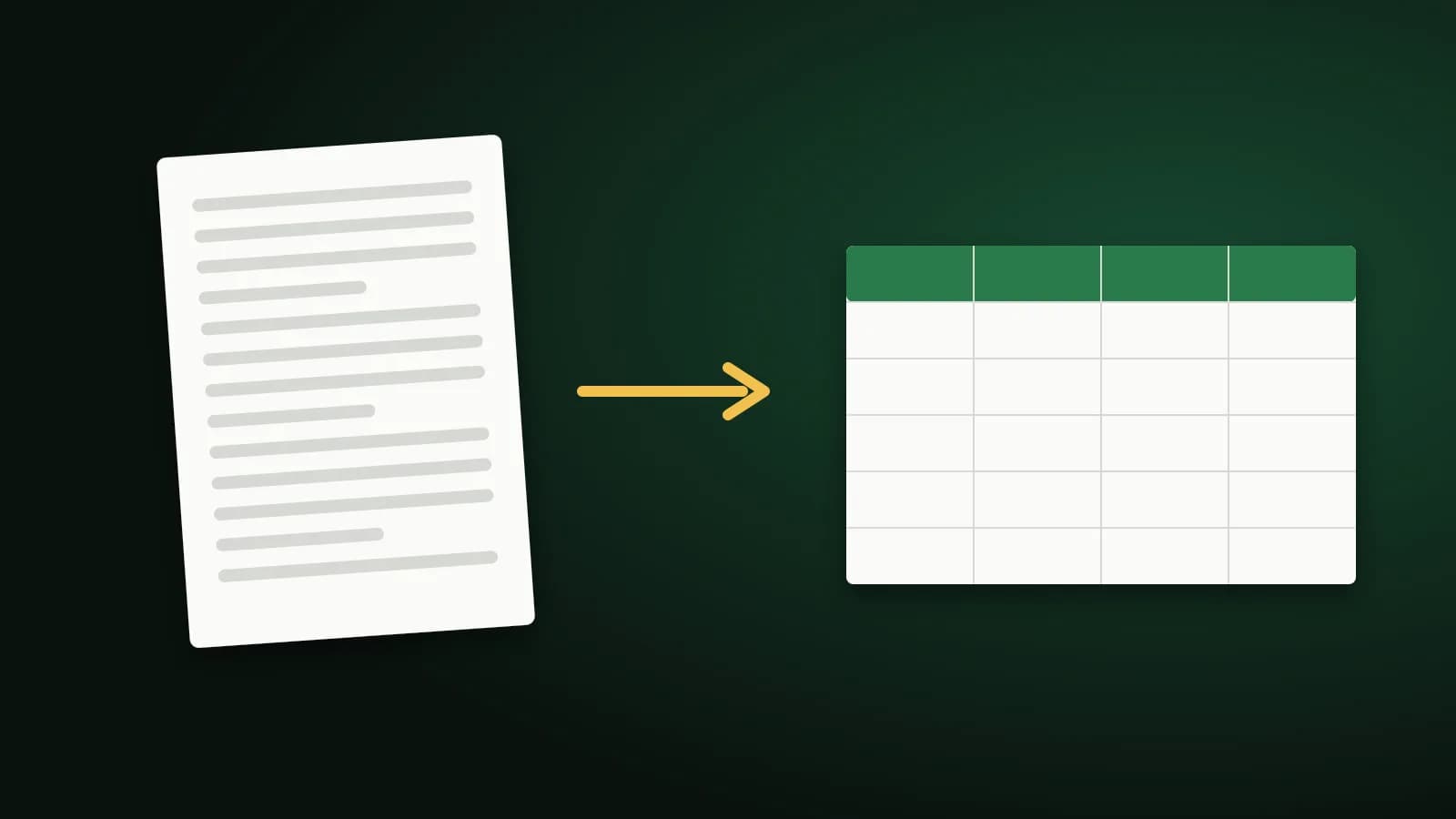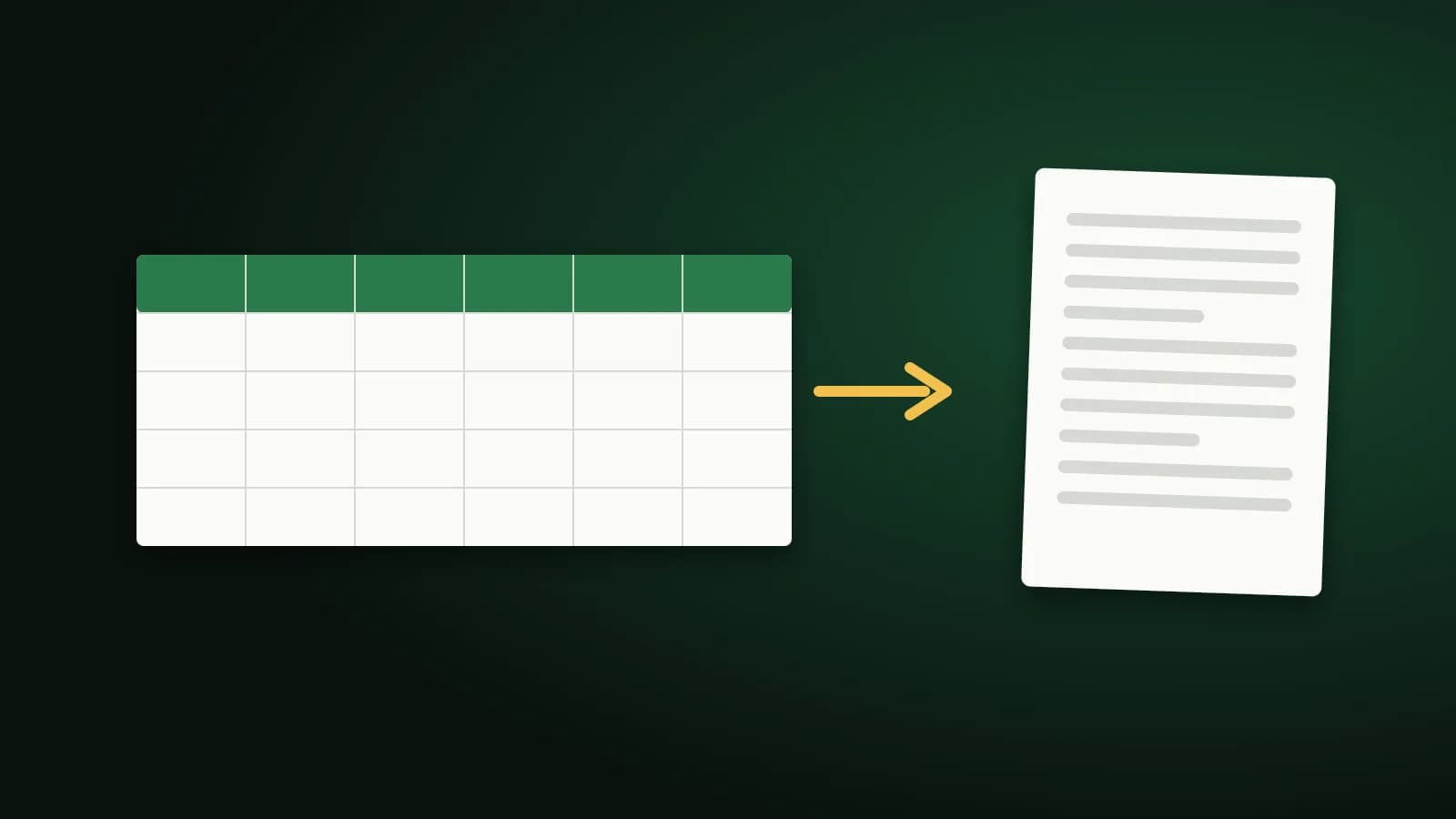
Você manda uma planilha e, na página impressa, as três últimas colunas são cortadas, ou o PDF reparte uma tabela em quatro folhas de papel. Converter Excel em PDF é simples quando você decide algumas coisas antes: quais planilhas, qual orientação e que largura a tabela pode ter.
Por que as planilhas se quebram entre páginas
Uma planilha não tem páginas. O Excel inventa as quebras de página na hora de imprimir, conforme o tamanho do papel, as margens e a escala. Uma tabela mais larga que a página transborda para páginas extras, e as colunas da direita ficam separadas dos rótulos a que pertencem.
Três ajustes decidem como uma planilha cai no papel:
- Orientação. Tabelas largas quase sempre precisam de paisagem.
- Escala. Ajustar todas as colunas à largura de uma página mantém a tabela unida, ao custo de um texto menor.
- Tamanho do papel. A4, Carta e Ofício têm larguras diferentes.
Converter um arquivo do Excel em PDF
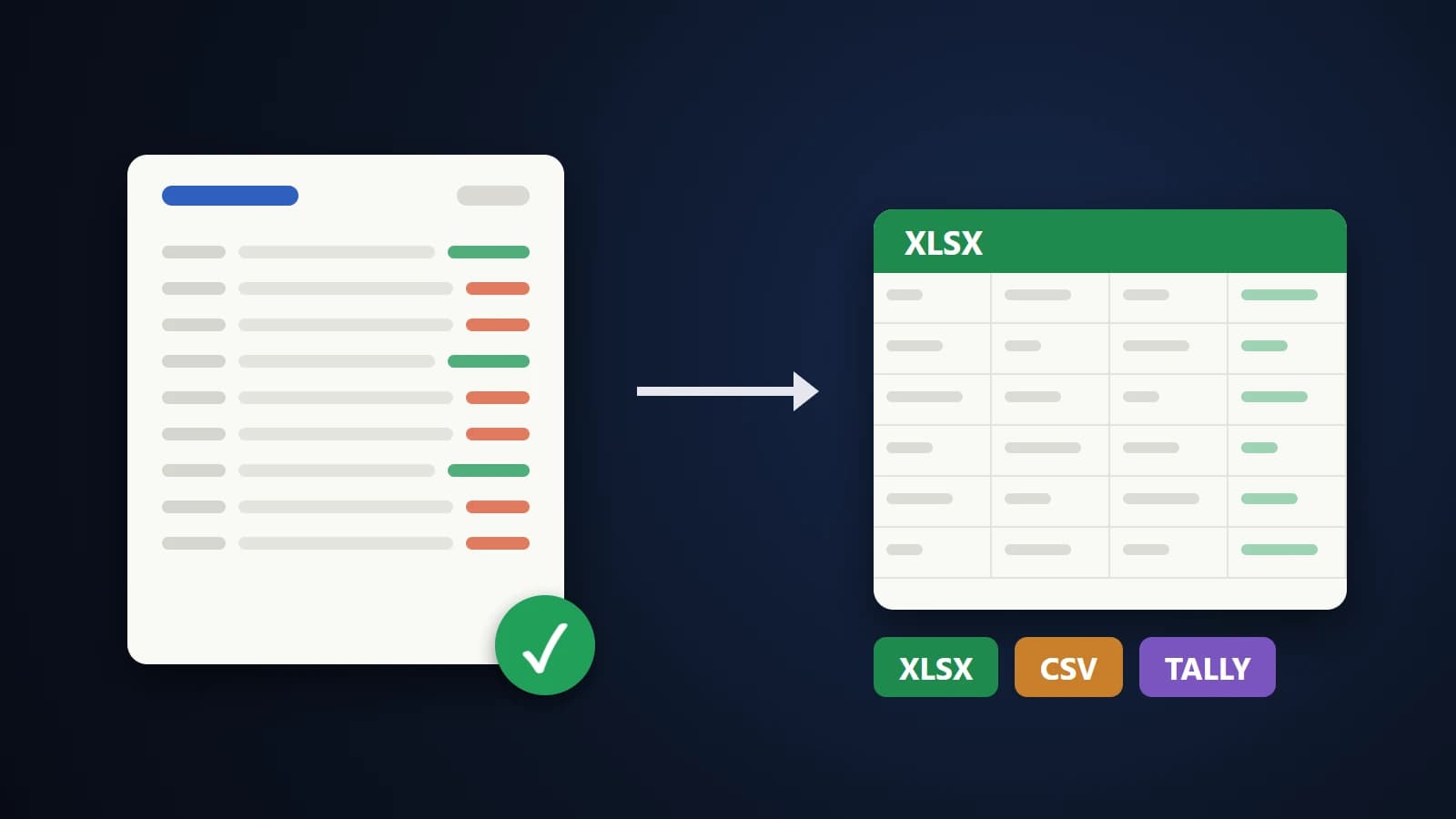
- Abra Excel para PDF e adicione seu arquivo. São aceitos .xlsx, .xls, .csv, .tsv e .ods.
- Confira as planilhas encontradas. Converta a pasta de trabalho inteira ou escolha uma só planilha.
- Escolha retrato ou paisagem (dados largos são sugeridos em paisagem), o tamanho do papel e se deseja ajustar todas as colunas a uma página.
- Converta e baixe o PDF.
O PDF é um documento vetorial, então o texto continua nítido ao ampliar ou imprimir. Os arquivos são enviados ao nosso servidor por conexão criptografada, convertidos e excluídos assim que o PDF é devolvido. São aceitos arquivos de até 50 MB.
Dicas para um PDF limpo
- Oculte o que o leitor não precisa. Colunas auxiliares e planilhas de rascunho pertencem ao arquivo do Excel, não ao PDF. Converta só a planilha que quer compartilhar.
- Confira a linha mais larga. Se uma célula com texto longo obriga a tabela inteira a encolher, quebre o texto dessa coluna ou encurte-o.
- Use cabeçalhos claros. Uma linha de títulos repetida facilita acompanhar uma tabela longa.
- Olhe o resultado. Amplie uma vez a 100 % para garantir que o menor texto continua legível.
Arquivos CSV
Um arquivo .csv não tem formatação, apenas valores. O conversor aplica uma linha de cabeçalho, bordas leves e larguras de coluna ajustadas ao conteúdo, o que geralmente basta para um relatório organizado. Se precisar de fontes ou cores específicas, formate os dados no Excel e converta o .xlsx.
Perguntas frequentes
Minhas fórmulas aparecem no PDF?
Não. Um PDF mostra os valores calculados, não as fórmulas por trás deles.
Posso converter só uma planilha?
Sim. Depois de adicionar o arquivo, escolha uma única planilha ou a pasta de trabalho inteira.
Por que a tabela ficou minúscula?
Ajustar todas as colunas à largura de uma página reduz a tabela. Se o texto ficar pequeno demais, desative essa opção e aceite que a tabela continue numa segunda página, ou remova as colunas de que não precisa.
Minha planilha fica guardada no servidor de vocês?
Não. Ela é excluída assim que o PDF é devolvido.
Em resumo
Decida primeiro as planilhas, a orientação e a largura da página, converta e olhe o PDF uma vez em tamanho real. Um PDF é uma boa forma de compartilhar números que as pessoas devem ler, mas não alterar.