Um extrato bancário, uma lista de preços ou um relatório chegam em PDF e você precisa dos números numa planilha. Digitar de novo é lento e propenso a erros, e copiar e colar costuma jogar tudo numa única coluna. Este guia explica por que é difícil tirar tabelas de um PDF e como levá-las ao Excel como números reais e utilizáveis.
Por que a tabela de um PDF não cola direito
Um PDF não guarda uma tabela. Ele guarda texto em posições fixas da página e, às vezes, algumas linhas desenhadas em volta. O Excel precisa adivinhar onde começam linhas e colunas, e é por isso que uma tabela colada costuma chegar como um bloco de texto.
Dois tipos de tabela se comportam de forma diferente:
- Tabelas com bordas têm linhas visíveis, então os limites das células podem ser lidos pelas linhas.
- Tabelas sem bordas, como a maioria dos extratos bancários, são apenas texto alinhado. As colunas precisam ser deduzidas pelo espaço em branco entre as palavras.
Números devem ser números
O pior resultado é uma planilha em que cada valor está guardado como texto. Parece certo, mas SOMA devolve zero e, ao ordenar, o 100 vem antes do 20. Depois de qualquer conversão, clique numa célula e confira se está alinhada à direita e se um total realmente soma.
Fique atento a símbolos de moeda, separadores de milhar, negativos entre parênteses e datas. É onde as conversões mais costumam errar.
Converter uma tabela de PDF para Excel
- Abra PDF para Excel e adicione seu PDF.
- Veja a pré-visualização das tabelas detectadas e quantas páginas foram lidas.
- Escolha como organizar as planilhas: uma planilha consolidada que junta uma tabela que ocupa várias páginas, uma planilha por página ou uma planilha por tabela.
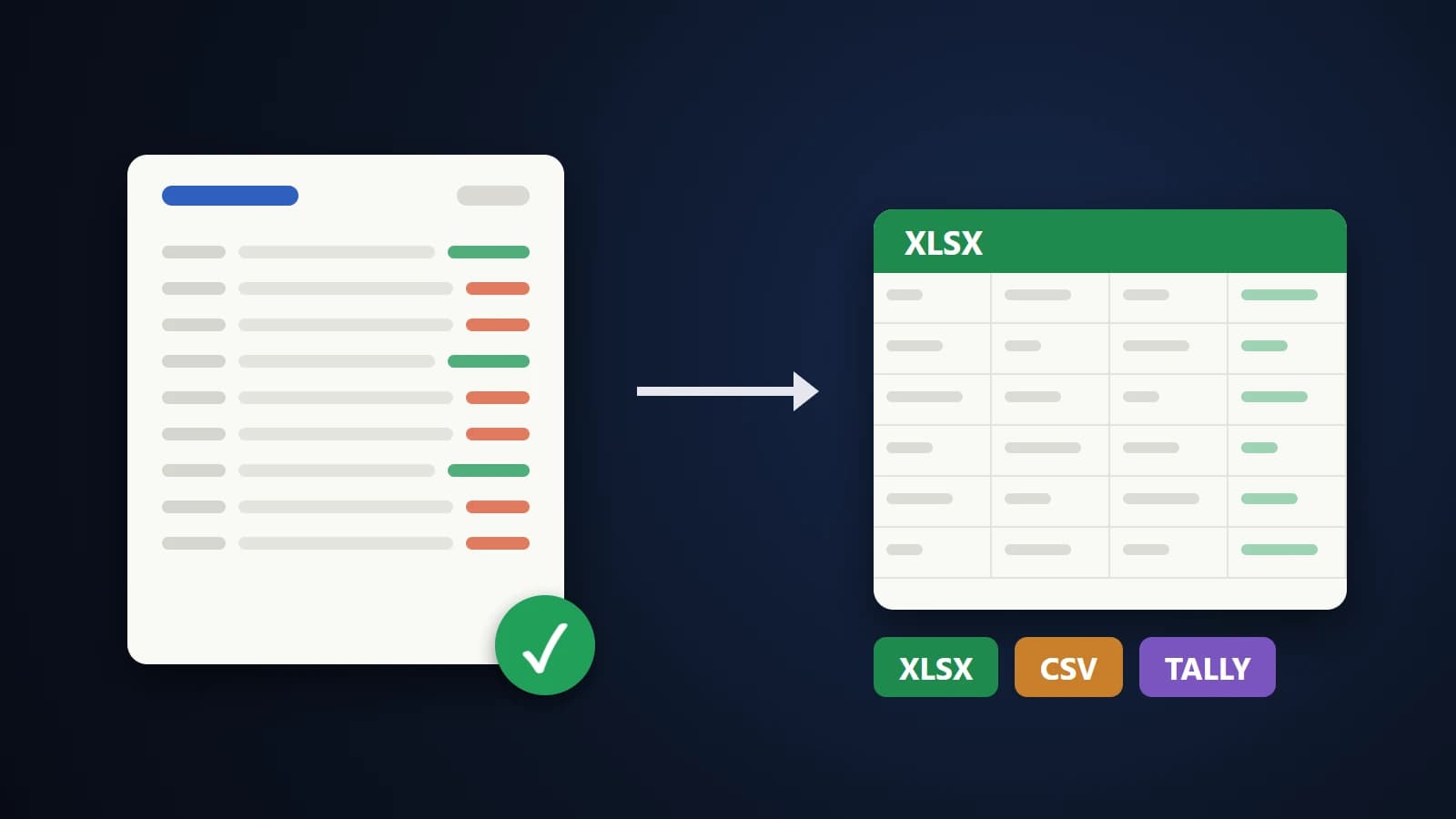
- Converta e baixe o arquivo .xlsx.
O conversor trata moedas, decimais, porcentagens e valores negativos como números reais e, ao juntar uma tabela longa, remove a linha de cabeçalho que se repete no topo de cada página. Os arquivos são enviados ao nosso servidor por conexão criptografada, convertidos e excluídos assim que o resultado é devolvido. São aceitos arquivos de até 50 MB.
Sempre confira o resultado
Até uma boa conversão merece uma checagem rápida:
- Compare totais. Some uma coluna no Excel e compare com o total impresso no PDF.
- Veja a primeira e a última linha de cada página, onde as tabelas mais costumam ser cortadas.
- Observe células mescladas ou com quebra de linha. Uma célula que ocupava duas linhas no PDF pode virar duas linhas.
- Cuidado com digitalizações. Um PDF digitalizado é uma imagem, não texto. O reconhecimento pode errar, então verifique cada valor importante.
Perguntas frequentes
As fórmulas são recriadas?
Não. Um PDF guarda os resultados, não as fórmulas por trás deles. Você recebe os valores, prontos para você adicionar suas próprias fórmulas.
Ele lida com uma tabela que ocupa muitas páginas?
Sim. O modo consolidado junta tabelas equivalentes de páginas consecutivas numa única planilha.
O PDF fica guardado no servidor de vocês?
Não. Ele é excluído assim que o arquivo do Excel é devolvido.
E se só parte do PDF for uma tabela?
Use a pré-visualização para ver o que foi detectado. Se o layout for complicado, a opção de uma planilha por tabela mantém as tabelas separadas para você copiar o que precisar.
Em resumo
Um PDF guarda apenas texto posicionado, então o conversor precisa reconstruir a tabela. Escolha um layout adequado, garanta que os valores sejam números reais e compare um total antes de confiar no arquivo.