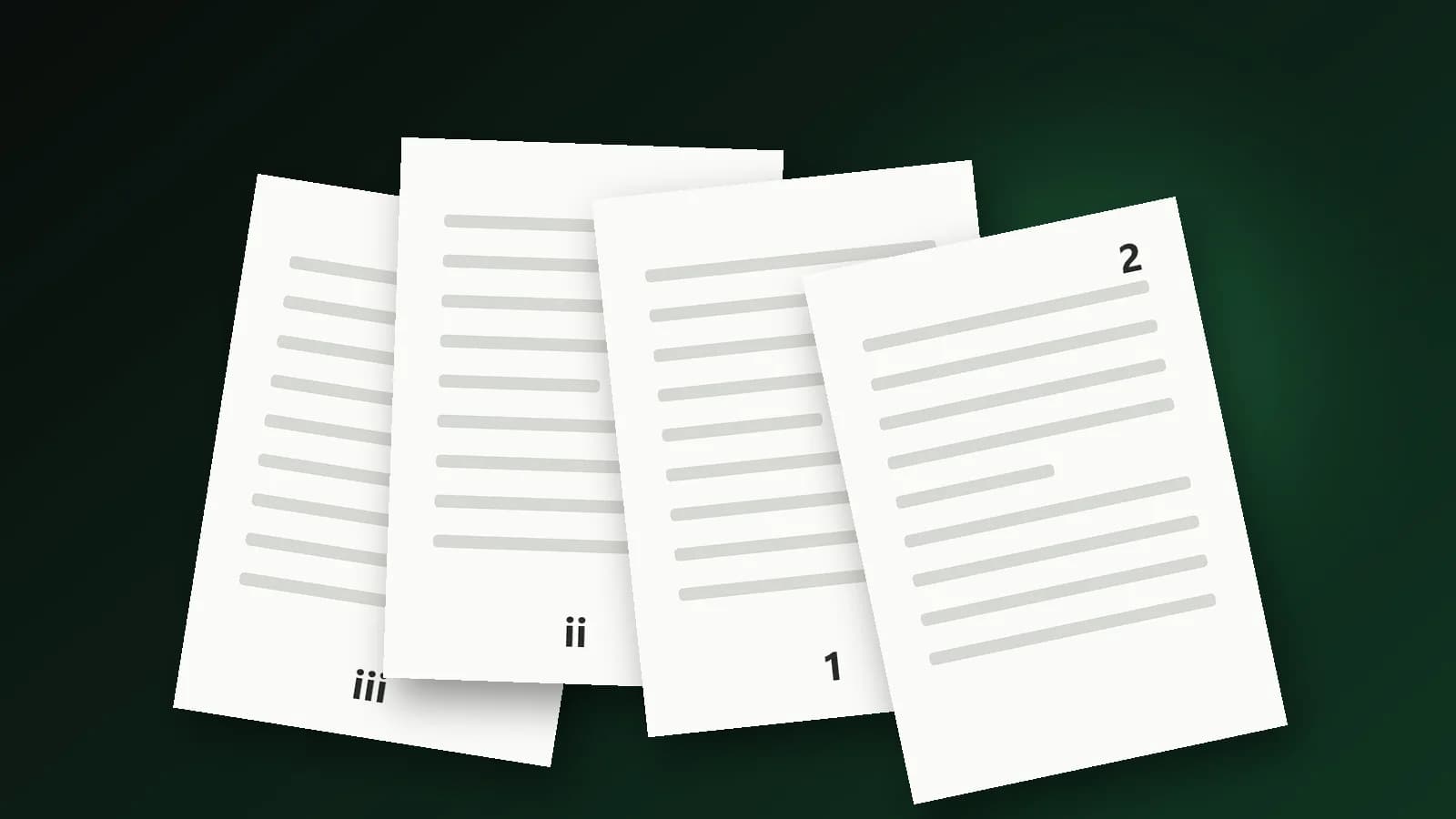
Você precisa atualizar uma cláusula contratual, aproveitar tabelas de um relatório técnico ou corrigir um erro de digitação em um documento que só existe em formato PDF. A primeira ideia costuma ser converter o arquivo para o Microsoft Word. Em alguns casos, o documento abre perfeitamente organizado; em outros, você se depara com caixas de texto desconexas, tabelas desalinhadas e quebras de linha fora do lugar.
Essa discrepância não acontece por acaso. Ela decorre da forma como o PDF foi criado e das diferenças estruturais entre um documento de texto dinâmico e uma folha de PDF. Neste artigo, você verá como funciona o processo de reconstrução de layout e o passo a passo para obter um arquivo DOCX limpo e fácil de editar.
Por que converter PDF para Word é um desafio técnico
O Microsoft Word e o formato PDF registram as informações sob conceitos totalmente opostos:
- O Word armazena estrutura e fluxo: ele identifica o que é um título, o que é um parágrafo contínuo e o que é uma tabela com linhas e colunas. Se você apaga uma frase, o texto restante sobe automaticamente para ocupar o espaço.
- O PDF armazena instruções de desenho: a sua única função é instruir o leitor visual «desenhe a letra X exatamente nestas coordenadas horizontais e verticais». O PDF frequentemente não sabe se duas frases vizinhas pertencem ao mesmo parágrafo ou se uma grade de linhas desenhadas forma uma tabela de dados.
Um bom conversor precisa examinar a posição geométrica de cada elemento na folha e deduzir a estrutura que o Word espera encontrar. Nenhum conversor é 100% perfeito para qualquer diagrama complexo, mas é perfeitamente viável obter documentos de alta qualidade se você seguir alguns cuidados práticos.
Quais tipos de PDF convertem com perfeição (e quais dão trabalho)
Convertem com excelente fidelidade:
- PDFs gerados digitalmente a partir de editores como Word, Google Docs, LibreOffice ou Canva.
- Contratos, petições, relatórios, monografias e currículos com diagramação tradicional em uma ou duas colunas.
- Tabelas com bordas nítidas e células bem definidas.
Demandam pequenos ajustes manuais:
- Layouts editoriais de revistas e folhetos, com múltiplos blocos de texto independentes e imagens recortadas.
- Tabelas complexas sem bordas ou com células mescladas de maneira irregular.
- Documentos com fontes decorativas raras que não estejam instaladas no seu computador.
Não convertem para texto editável sem reconhecimento OCR:
- Documentos escaneados e fotos de folhas impressas. Nesses casos, o PDF não contém texto vetorial, mas sim uma fotografia da folha. Faça o teste: tente selecionar uma única palavra no seu leitor de PDF. Se você não conseguir selecionar o texto, o arquivo é uma imagem e exigirá uma ferramenta com OCR (Reconhecimento Óptico de Caracteres) para extrair as letras.
Passo a passo: converter PDF para Word no QuickFileTools
Para converter seus documentos com o nosso utilitário PDF para Word:
- Faça o upload do PDF arrastando o arquivo para a área pontilhada ou escolhendo-o na pasta do seu computador.
- Processamento inteligente. Nosso motor de conversão analisa o arquivo para recriar parágrafos contínuos, tabelas nativas e cabeçalhos reais, evitando a criação excessiva de caixas de texto flutuantes que atrapalham a edição.
- Baixe o arquivo .docx. Abra o documento no Microsoft Word, Google Docs, LibreOffice Writer ou Apple Pages.
Segurança e sigilo: A reconstrução estrutural de documentos exige processamento especializado em servidores seguros. O arquivo é enviado por HTTPS e o arquivo enviado, juntamente com o documento gerado, é eliminado de forma definitiva e imediata assim que o resultado é devolvido. Não guardamos cópia dos seus documentos. Se não for possível acessar o servidor, um conversor mais simples roda no seu navegador e nada é enviado.
Dicas para manter o documento impecável após a conversão
Antes de converter:
- Certifique-se de que o texto é selecionável. Se for um escaneamento, consulte o tópico sobre OCR logo abaixo.
- Remova senhas de restrição. Se o PDF estiver protegido contra cópia e você possuir a senha, remova a trava com a ferramenta Remover Senha de PDF.
- Converta apenas o que for utilizar. Se você precisa alterar apenas 3 páginas de um manual de 100 folhas, use o Dividir PDF antes de converter. Você poupará tempo de processamento e organização.
Ao abrir o documento no Word:
- Ative as marcas de formatação (o símbolo ¶ na barra do Word) para visualizar quebras de linha manuais e quebras de seção excedentes.
- Padronize as fontes. Se o PDF usava uma fonte inexistente no seu sistema, o Word aplicará uma substituição automática. Selecione o texto e aplique uma fonte padrão (como Arial, Calibri ou Aptos) para uniformizar o visual.
- Confira as tabelas. Verifique a largura das colunas e se nenhuma célula foi dividida incorretamente.
- Utilize os Estilos do Word. Aplicar os estilos nativos Título 1, Título 2 e Normal facilita a formatação e permite gerar um sumário automático em poucos segundos.
O que fazer com PDFs digitalizados por scanner?
Para documentos que são fotos ou escaneamentos antigos, é preciso aplicar tecnologia OCR:
- Microsoft Word: Abra o próprio Word, vá em Arquivo → Abrir e selecione o PDF escaneado. O Word tentará executar um OCR automático nas páginas.
- Google Drive: Faça upload do PDF escaneado no Google Drive, clique com o botão direito sobre ele e selecione Abrir com → Documentos Google. O Drive aplicará OCR nas primeiras páginas gerando texto editável.
Você realmente precisa do arquivo em Word?
Em muitas situações cotidianas, a conversão para Word não é a saída mais ágil:
- Pequenos reparos no texto —como inserir uma data, assinar ou tapar uma informação com tarja preta— podem ser feitos diretamente no PDF com o nosso Editar PDF.
- Copiar apenas alguns parágrafos —selecione e copie o trecho desejado diretamente no leitor de PDF.
- Remover ou reorganizar páginas —utilize Excluir Páginas de PDF ou Juntar PDF sem precisar desconfigurar nada.
Finalizando: voltando de Word para PDF
Após concluir todas as suas edições no Word, recomendamos salvar novamente o documento em PDF utilizando o nosso conversor Word para PDF ou a opção nativa Arquivo → Salvar Como → PDF. Dessa forma, você «congela» a formatação visual e garante que o arquivo abra com a mesma aparência em celulares, tablets ou outros computadores.
Perguntas frequentes
O arquivo Word fica idêntico ao PDF original?
Em documentos de escritório tradicionais, a fidelidade visual é excelente. Em peças gráficas muito elaboradas (como panfletos com fotos recortadas), pequenos ajustes de margem podem ser necessários. O objetivo de um bom conversor é gerar um documento realmente editável, e não um conjunto de caixas de texto engessadas.
Imagens e ilustrações são preservadas?
Sim. As fotografias, logomarcas e figuras embutidas no PDF original são preservadas e posicionadas dentro do arquivo DOCX gerado.
O arquivo DOCX gerado funciona no Google Docs e no LibreOffice?
Sim, perfeitamente. O arquivo gerado adota o padrão universal DOCX (Office Open XML). Você pode fazer o upload direto no Google Drive para editar pelo Documentos Google ou abri-lo no LibreOffice Writer sem precisar de uma assinatura do Microsoft Office. Caso o documento utilize uma fonte não instalada no Google Docs, o sistema fará uma substituição visual automática mantendo a estrutura de parágrafos e tabelas preservada.