A numeração de páginas é o detalhe que faz um relatório, uma tese ou um contrato parecer finalizado, e também o que mais dá problema: o número aparece na capa, reinicia no meio do documento ou não deixa ser alterado. Este guia mostra, passo a passo, as configurações mais comuns e o que fazer quando o Word não colabora.
O básico: inserir um número de página
No Word para computador:
- Abra a guia Inserir e escolha Número da Página.
- Escolha uma posição, Início da Página (cabeçalho) ou Fim da Página (rodapé), e um estilo, como Número Simples 3 para embaixo à direita.
- Feche o cabeçalho e rodapé com Fechar Cabeçalho e Rodapé (ou dê um duplo clique no corpo da página).
O Word insere um campo, não um texto digitado, então o número se atualiza sozinho quando você adiciona ou remove páginas. Essa diferença importa mais adiante.
Não numerar a capa
Uma capa ou folha de rosto normalmente não deve ter número.
- Dê um duplo clique no cabeçalho ou rodapé para abri-lo.
- Na guia Cabeçalho e Rodapé, marque Primeira Página Diferente.
Agora a página 1 fica em branco, mas a página 2 mostra 2. Se você quer que mostre 1, vá em Inserir → Número da Página → Formatar Números de Página e defina Iniciar em como 0. A página 1 vira 0 (oculta) e a página 2 vira 1.
Se a primeira página numerada mostra 1 ou 2 é questão de convenção. Relatórios costumam contar a capa; teses e livros, muitas vezes, não.
Algarismos romanos na parte pré-textual e 1, 2, 3 no corpo
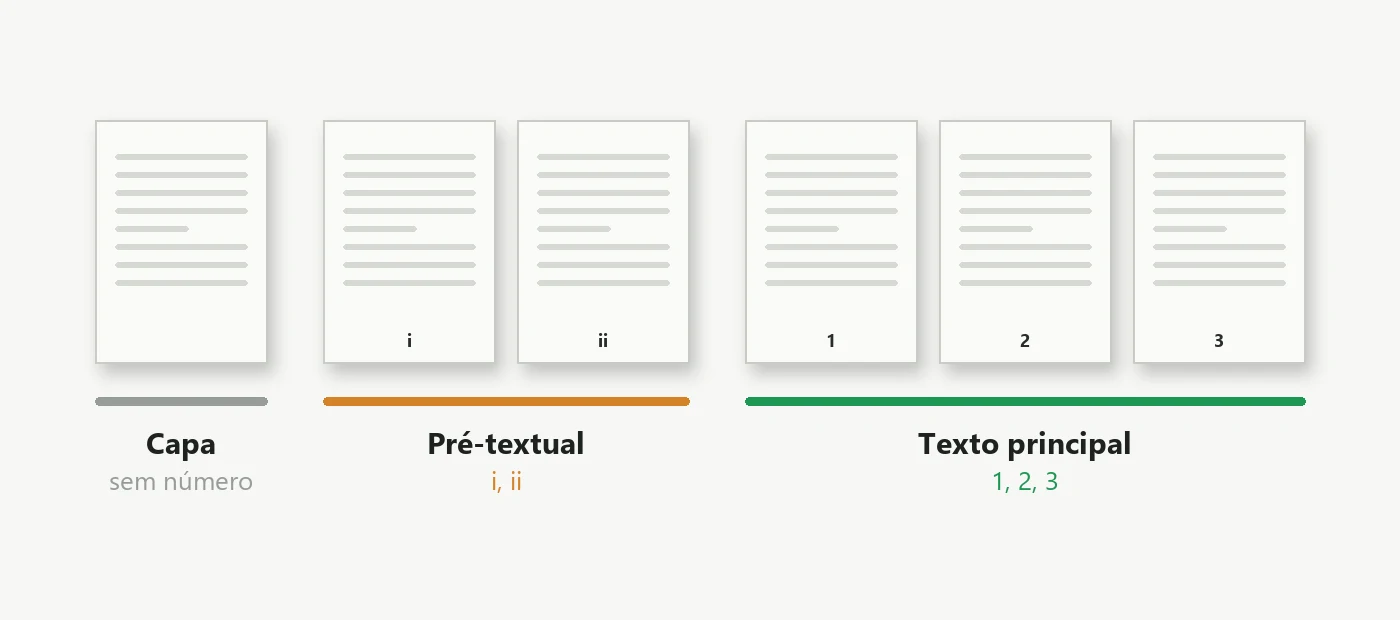
Teses e relatórios longos costumam numerar o prefácio e o sumário em romanos (i, ii, iii) e reiniciar em 1 no texto principal. Para isso são necessárias duas seções.
- Posicione o cursor no fim da parte pré-textual e escolha Layout → Quebras → Próxima Página.
- No rodapé da primeira seção, abra Inserir → Número da Página → Formatar Números de Página e defina o Formato do número como i, ii, iii.
- Dê um duplo clique no rodapé da segunda seção e desative Vincular ao Anterior na guia Cabeçalho e Rodapé. Sem esse passo, a alteração também afetaria a primeira seção.
- Nesse rodapé, abra Formatar Números de Página de novo, escolha 1, 2, 3 e defina Iniciar em como 1.
"Página 3 de 12"
Use Inserir → Número da Página → Fim da Página e escolha um estilo Página X de Y. Por baixo, ele combina o campo PAGE (página atual) com o campo NUMPAGES (total). Se quiser seu próprio texto, use Inserir → Partes Rápidas → Campo… e adicione cada campo separadamente.
Um detalhe: NUMPAGES conta todas as páginas, inclusive uma capa sem número. Na segunda página de um documento de 10, você verá "Página 1 de 10".
No canto superior direito, como APA e MLA pedem
Escolha Inserir → Número da Página → Início da Página → Número Simples 3. Para MLA, clique no cabeçalho depois de inserir o número e digite seu sobrenome antes dele (por exemplo, Silva 1).
Sem Word: numere um .docx no navegador
Se você não tem o Word à mão, ou tem muitos documentos, a ferramenta Adicionar números de página ao Word faz o mesmo sem abrir o Word:
- Envie seu .docx. Ele é editado no seu navegador e não é enviado a nenhum servidor.
- Escolha cabeçalho ou rodapé, alinhamento, um formato como "Página X de Y", o estilo do número e o número inicial. Uma pré-visualização ao vivo mostra o resultado.
- Baixe o novo .docx.
Os números são campos reais do Word, então continuam se atualizando quando você edita o arquivo depois. Para a configuração do diagrama, use a ferramenta duas vezes: primeiro aplique romanos ao documento todo; depois envie o resultado, escolha o estilo decimal, indique em Começar a numerar na seção a primeira seção do texto principal e comece em 1.
Também há atalhos para os casos mais comuns: algarismos romanos, Página X de Y, sem numerar a capa e numeração no canto superior direito.
Uma limitação que vale conhecer: um arquivo .docx não registra onde cada página termina, porque o Word calcula isso ao exibir o documento. Por isso nenhuma ferramenta consegue numerar com confiabilidade "só da página 3 à 10"; use seções e o ajuste de capa.
Quando os números se comportam mal
- Todas as páginas mostram o mesmo número. O número foi digitado em vez de inserido como campo. Apague-o e insira um número de página real.
- Um número aparece duas vezes. O documento já tinha um número de página. Remova o antigo ou escolha Substituir na ferramenta.
- A numeração reinicia ou muda de estilo no meio do documento. Há uma quebra de seção ali. Confira o Formatar Números de Página de cada seção e se Vincular ao Anterior está ativado.
- Páginas pares e ímpares são diferentes. A opção Páginas Pares e Ímpares Diferentes está ativada; edite os dois rodapés ou desative-a.
- O número não atualizou. Pressione Ctrl+A e depois F9 para atualizar todos os campos.
Se você precisa de um PDF
Documentos prontos enviados em PDF também podem ser numerados. A ferramenta de números de página para PDF adiciona rodapés a qualquer PDF, e Word para PDF converte o documento numerado quando você estiver satisfeito.