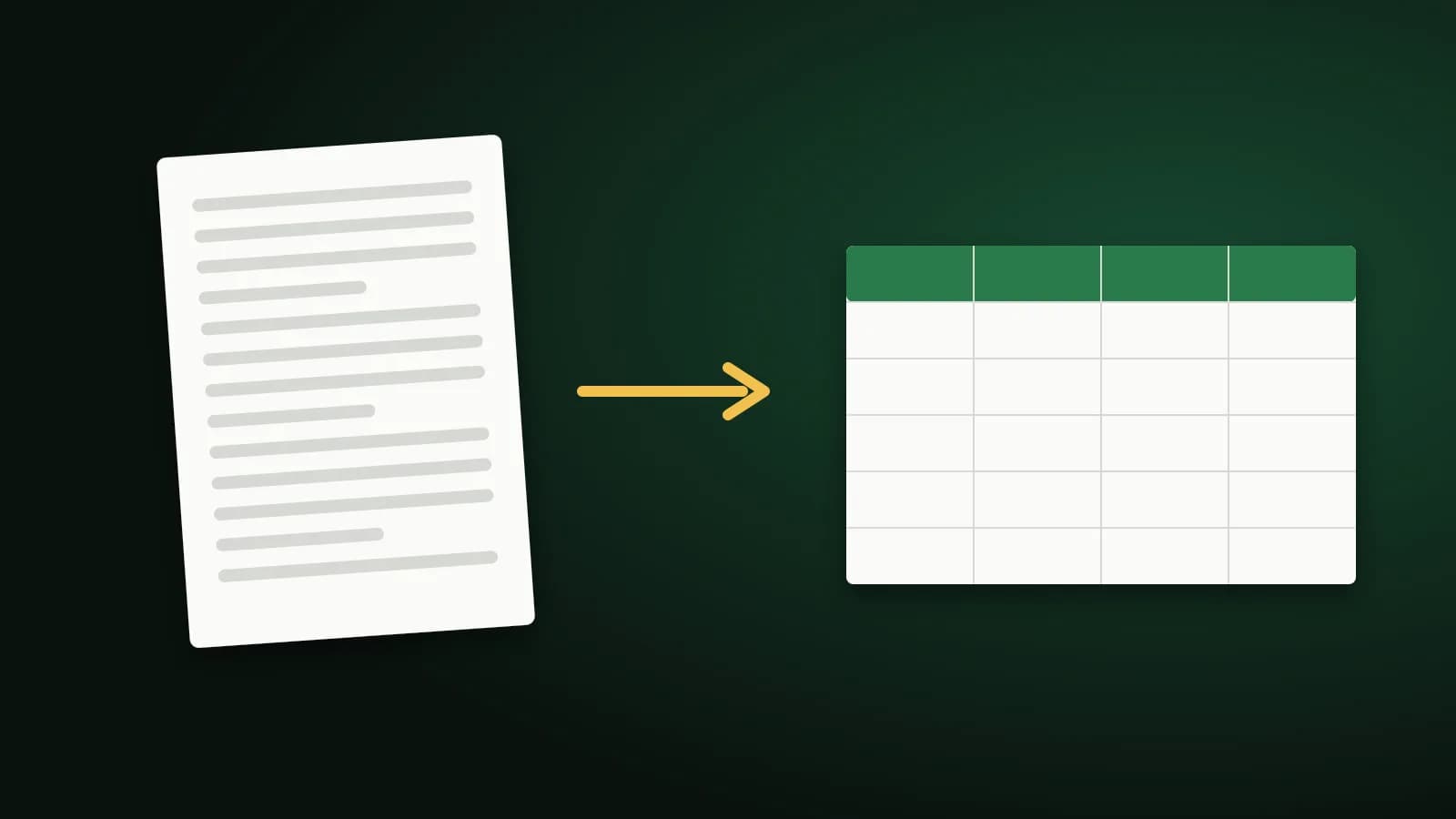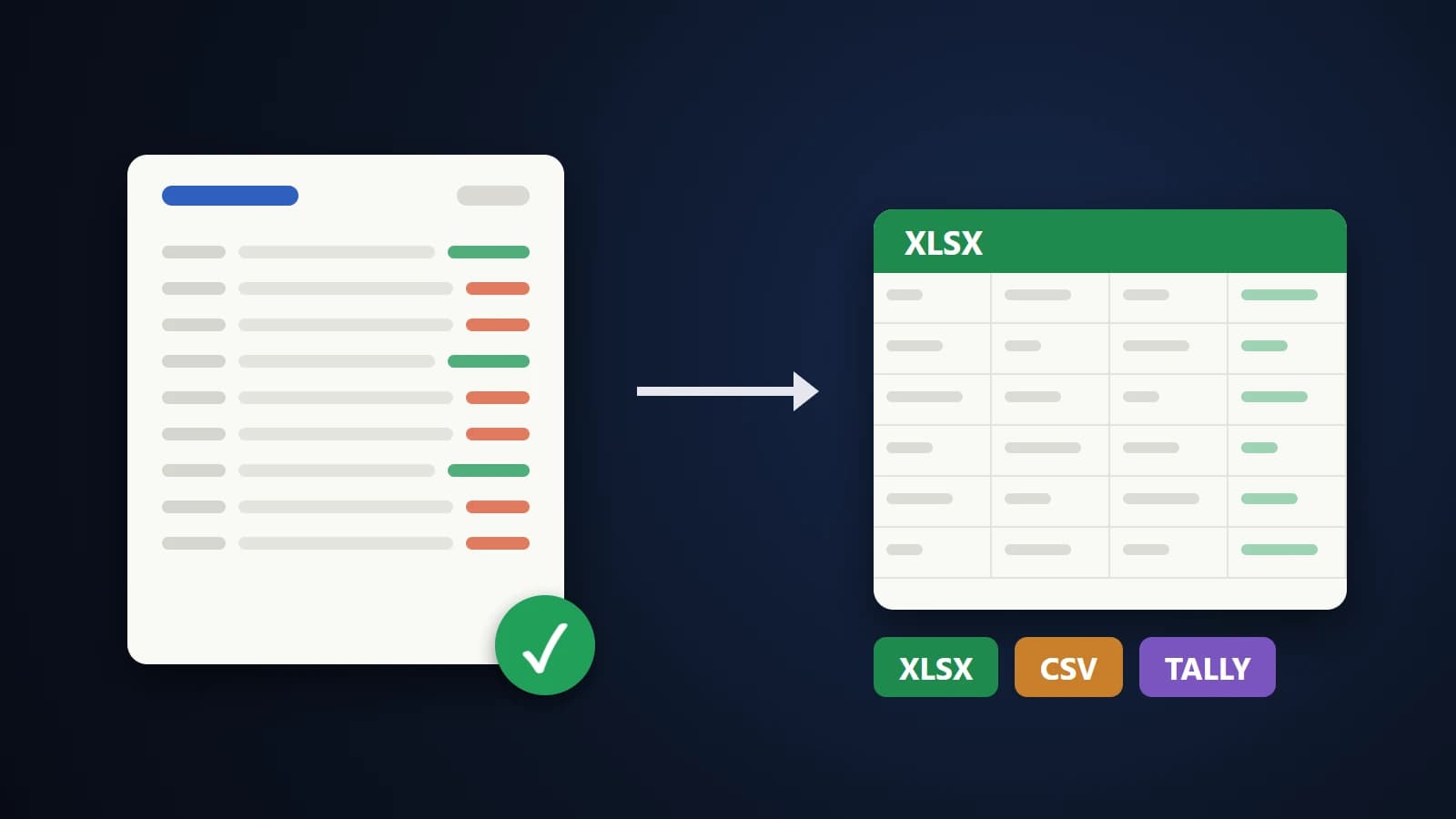
Um extrato bancário em PDF parece uma tabela, então você seleciona, cola no Excel e vira bagunça: datas numa célula, metade do histórico na seguinte, valores na coluna errada. O motivo é simples. Um PDF não tem tabela nenhuma. Ele contém pedaços de texto em posições exatas da página, e a planilha precisa descobrir quais pedaços pertencem juntos.
Para uma consulta avulsa, é chato. Para um contador que cuida de extratos de dezenas de clientes, é um custo diário, e um dígito errado num lançamento bancário sai caro. Este guia explica como fazer a conversão direito e como provar que o resultado está certo.
Por que extratos bancários são mais difíceis que outras tabelas
- Históricos quebram em várias linhas. A descrição de um UPI ou NEFT costuma continuar na linha seguinte, às vezes no meio de uma palavra ou de um número de referência.
- Débito e crédito dividem uma coluna ou ficam em duas. Alguns bancos imprimem saques e depósitos lado a lado; outros usam uma só coluna de valor com Dr/Cr.
- A ordem varia. A maioria vai do mais antigo ao mais recente, mas alguns listam primeiro o último lançamento.
- Elementos de página se repetem. Cabeçalhos, números de conta e linhas como “Página 3 de 12” aparecem em todas as páginas e não podem virar lançamentos.
- Formato numérico indiano. Valores como 1,00,000.00 usam agrupamento em lakh, que um leitor ocidental pode interpretar errado.
PDF com texto ou PDF escaneado?
Abra o PDF e tente selecionar uma linha com o mouse. Se conseguir, é um PDF com texto, que é o que o internet banking normalmente entrega, e converte com precisão. Se não conseguir selecionar nada, é um escaneamento: só uma imagem de cada página. Escaneamentos precisam de OCR (reconhecimento de texto), que é mais lento e pode errar dígitos, então baixe sempre a versão com texto do seu banco quando puder.
Converta em três passos
- Abra Extrato Bancário para Excel e solte um ou mais PDFs.
- Confira o resumo e a verificação de saldos (explicada abaixo). Abra qualquer linha na prévia do PDF se quiser confirmá-la.
- Baixe uma pasta de trabalho do Excel, um CSV ou um arquivo XML do Tally.
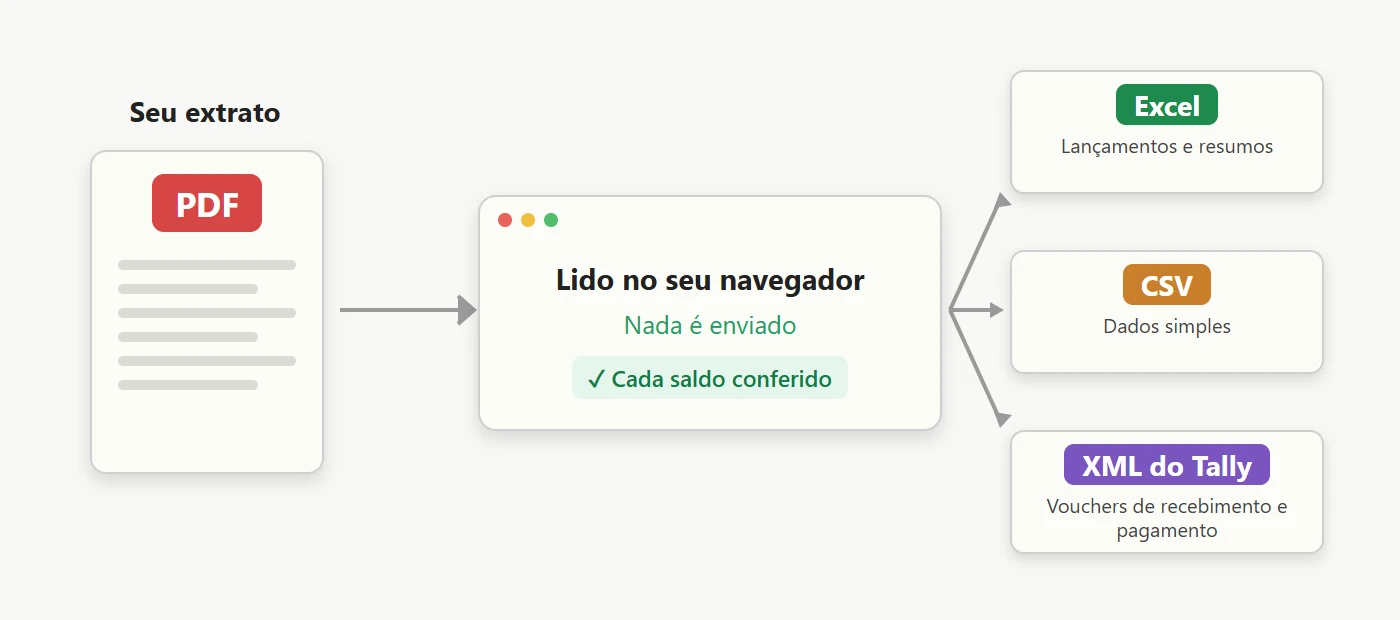
Tudo roda no seu navegador, então o extrato nunca é enviado. Isso importa quando o arquivo é de um cliente.
Confie, mas confira: a verificação do saldo corrente
Um extrato é uma cadeia. O saldo de cada linha é o saldo anterior mais o crédito menos o débito. Isso dá uma prova embutida: se um conversor lê um número errado, a cadeia quebra exatamente nessa linha.
O conversor testa cada linha assim. Quando todas batem, você vê uma confirmação verde, por exemplo “Todas as 339 linhas batem”. Quando algumas não batem, elas ficam destacadas e você pode ir até a primeira, abri-la na prévia do PDF e corrigir. Isso também permite que a ferramenta decida se um valor é débito ou crédito pela variação do saldo, em vez de confiar em onde o número está na página.
Se um extrato não tem saldo corrente (muitas faturas de cartão de crédito), as linhas são convertidas mesmo assim, mas não podem ser verificadas, e a ferramenta avisa.
Para contadores: Tally, vários extratos e categorias
- XML do Tally Prime. Escolha XML do Tally, informe o nome da sua conta bancária e uma conta de contrapartida como Suspense A/c. Cada crédito vira um voucher de Recebimento e cada débito um de Pagamento. No Tally use Import Data e selecione o arquivo. Ative “Criar também as contas” só se elas ainda não existirem.
- Vários extratos de uma vez. Adicione um PDF por trimestre ou por ano. Eles são unidos por data, linhas repetidas por períodos sobrepostos são removidas e uma lacuna entre dois extratos é sinalizada pela verificação de saldos.
- Categorias. As linhas recebem etiquetas (salário, parcela, UPI, tarifas, juros, impostos e mais). Crie suas regras, por exemplo “zomato” → “Bem-estar da equipe”, e elas ficam lembradas no seu navegador.
- Abas do Excel. A pasta de trabalho tem Lançamentos, Resumo, Resumo Mensal e Resumo por Categoria. Os totais usam fórmulas reais, então você pode auditá-los no Excel.
Extratos protegidos por senha
A maioria dos bancos protege os PDFs de extrato com senha, muitas vezes formada pelo ID de cliente, data de nascimento ou número de celular. O conversor pede a senha e a usa apenas dentro do seu navegador para abrir o arquivo.
Quando algo parece errado
- Linhas destacadas em vermelho. Abra a linha na prévia do PDF e compare. Corrija a célula e a verificação roda de novo.
- “Nenhuma tabela de lançamentos encontrada”. O arquivo pode ser um resumo ou uma foto. Use o extrato completo de lançamentos.
- PDF escaneado. Execute o OCR (beta) e leia com atenção as linhas destacadas.
- Primeira linha com baixa confiança. Sem um saldo anterior, o sentido da primeira linha pode ser incerto quando o extrato usa uma só coluna de valor. Confira com o PDF.
- Precisa de outra tabela, não de um extrato? Use PDF para Excel ou leia como converter tabelas de PDF para Excel.
Em resumo
Converter um extrato bancário não é copiar texto, é conseguir mostrar que o resultado está correto. Use um PDF com texto, converta de forma privada no navegador e deixe a verificação de saldos confirmar cada linha antes que os números cheguem à sua contabilidade.