Inscrições em processos seletivos que pedem um único arquivo PDF com currículo, carta de apresentação e diplomas. Prestação de contas que exige juntar todos os comprovantes de viagem em um único documento. Ou um manual de 200 páginas do qual você só precisa de um capítulo. Grande parte dos trabalhos diários com arquivos se resume a quatro ações fundamentais: juntar, dividir, excluir e girar.
Neste guia, você aprenderá a executar cada uma dessas operações no seu navegador, sem custo e sem enviar seus documentos para servidores externos.
Juntar arquivos PDF: unificar vários documentos em um só
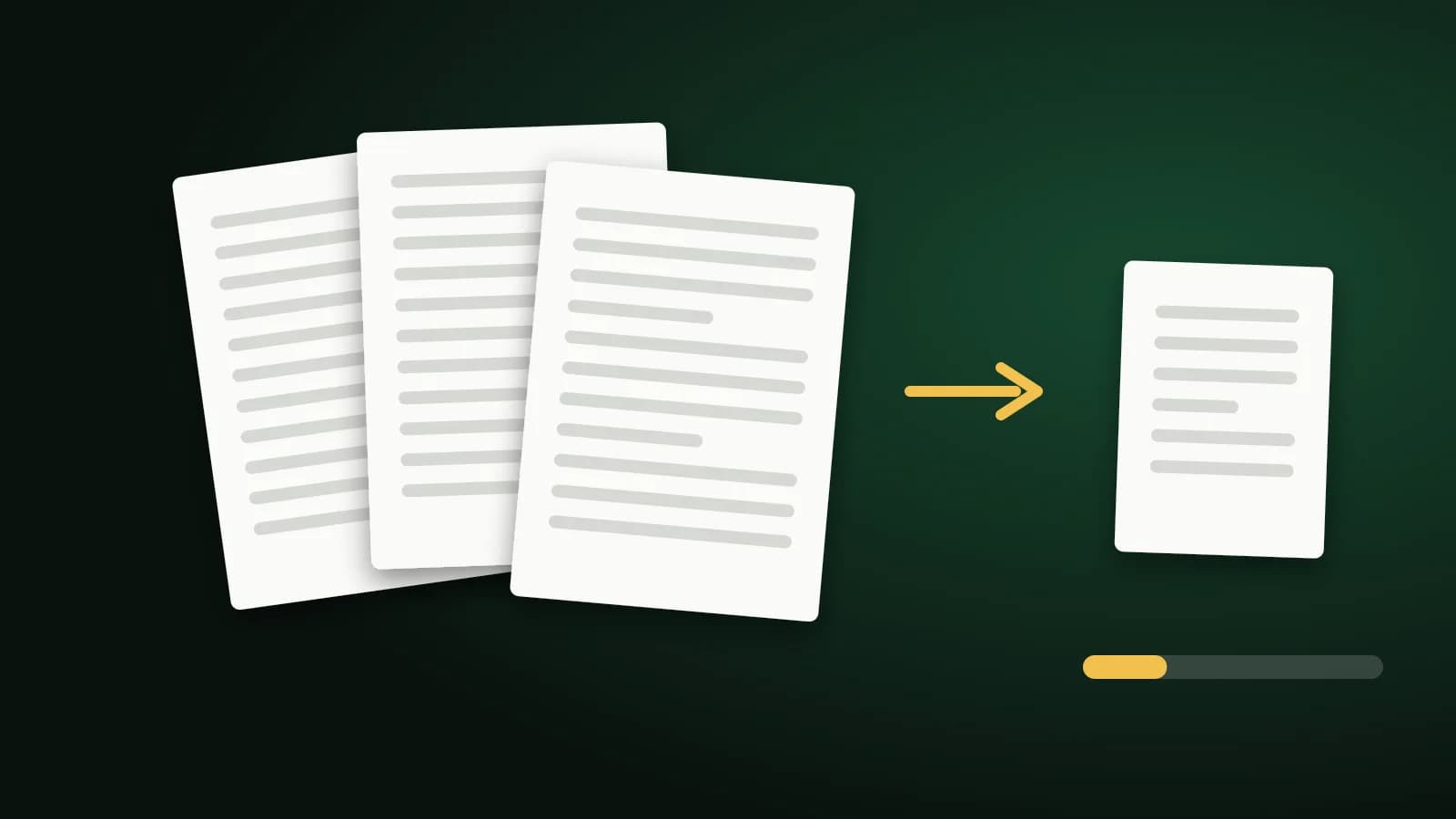
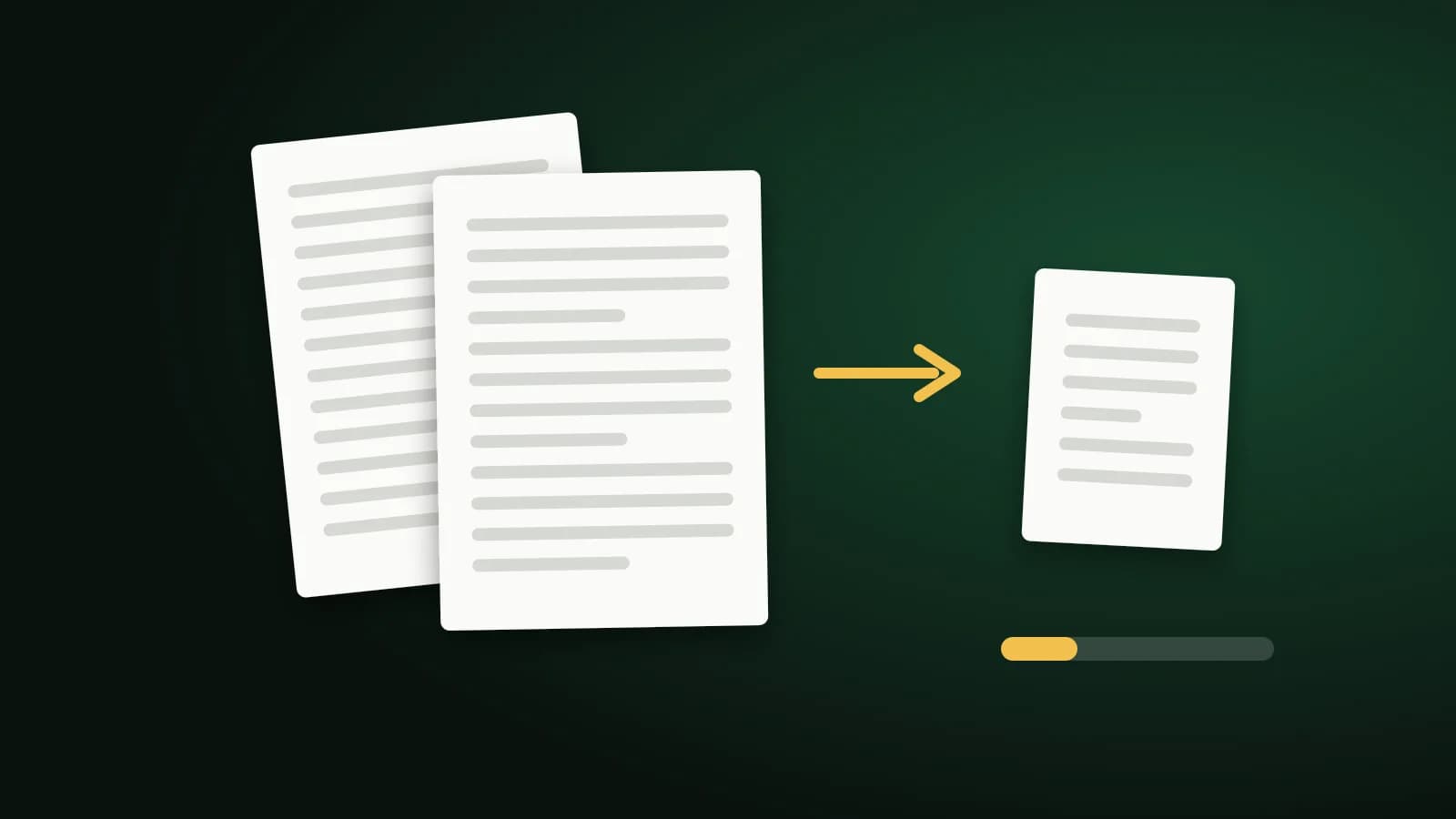
A união consiste em pegar múltiplos arquivos PDF e organizá-los em uma sequência contínua dentro de um único arquivo.
Quando vale a pena juntar PDFs
- Ao enviar candidaturas a vagas de emprego que aceitam apenas um anexo.
- Para agrupar comprovantes de despesas, notas fiscais e relatórios contábeis.
- Para consolidar contratos, procurações e aditivos em um dossiê limpo.
- Para enviar um e-mail organizado em vez de múltiplos anexos soltos.
Como juntar seus arquivos no QuickFileTools
Com a ferramenta Juntar PDF:
- Adicione os documentos — arraste todos os arquivos juntos para a página ou selecione-os individualmente pelo gerenciador de arquivos.
- Ordene as páginas — arraste e solte as miniaturas na ordem desejada. A sequência mostrada na tela será a ordem exata do documento final.
- Clique em Juntar e baixe imediatamente seu novo arquivo unificado.
Todo o processo acontece dentro da memória do seu próprio navegador: seus dados nunca são enviados para servidores externos. Essa privacidade é essencial ao lidar com holerites, extratos bancários e cópias de documentos pessoais.
Dicas para agilizar a união
- Numere seus arquivos antes de carregar (
01-carta.pdf,02-curriculo.pdf,03-certificados.pdf). Eles entrarão na ordem correta automaticamente, poupando trabalho de reorganização. - Corrija a rotação antes de unificar. Uma página deitada no meio de um arquivo vertical causa má impressão.
- Verifique o tamanho final para envio por e-mail. Várias páginas escaneadas somadas podem ultrapassar o limite da sua caixa postal; confira nosso guia sobre como comprimir PDF para e-mail.
Dividir arquivos PDF: separar somente as páginas que você precisa
A divisão faz o caminho inverso: pega um documento grande e gera um ou mais arquivos menores.
Quando usar a divisão de PDFs
- Para enviar apenas os artigos relevantes de uma revista, contrato ou apostila.
- Para fracionar um arquivo pesado para caber nas exigências de portais governamentais ou e-mails.
- Para transformar um lote escaneado em vários documentos individuais.
- Para destacar uma folha assinada sem precisar mandar o documento inteiro.
Como dividir com precisão
Em Dividir PDF, você tem diferentes modalidades:
- Intervalos personalizados — Escolha exatamente quais páginas vão para cada novo arquivo (por exemplo, páginas 1–3 no arquivo A e 4–10 no arquivo B).
- Blocos fixos — Fracione o documento a cada n páginas (um documento de 60 folhas dividido a cada 10 folhas gera 6 arquivos).
- Extrair páginas individuais — Selecione páginas específicas e baixe cada uma como um PDF separado.
Atenção à numeração física das páginas
A numeração dos intervalos corresponde à ordem física das folhas no arquivo (começando sempre no 1), e não necessariamente ao número impresso no rodapé de um livro ou relatório técnico. Sempre verifique as miniaturas visuais antes de confirmar a operação.
Excluir páginas desnecessárias
Folhas em branco deixadas pelo scanner, capas em excesso ou anexos vencidos tornam o arquivo pesado sem necessidade. Em Excluir Páginas de PDF, clique nas páginas indesejadas para eliminá-las e gere um arquivo muito mais limpo.
Rotacionar páginas tortas ou invertidas
Fotos de celular ou escaneamentos de tabelas horizontais costumam abrir de lado. Em Rotacionar PDF, gire páginas avulsas ou todas as folhas em 90°, 180° ou 270°. O alinhamento fica salvo de forma definitiva no arquivo.
Ordem ideal de trabalho
Ao preparar um documento a partir de várias fontes:
- Girar as páginas desalinhadas em cada documento.
- Excluir folhas em branco e páginas duplicadas.
- Juntar todos os arquivos na ordem certa.
- Comprimir o arquivo final caso precise enviá-lo por e-mail.
Perguntas frequentes
Há limite de quantidade de PDFs para juntar?
Não existe um limite artificial na ferramenta. Como o processamento acontece no seu próprio computador, o desempenho depende da memória RAM do seu aparelho.
A qualidade do texto diminui ao juntar ou dividir?
Não. Juntar, dividir, excluir e girar páginas preserva integralmente as imagens originais e a qualidade do texto vetorial selecionável.