Às vezes as palavras de um PDF estão certas, mas no lugar errado: um total que deveria ficar uma linha abaixo, um nome que precisa alinhar com a coluna de cima, uma observação que deveria estar na página seguinte. Não é preciso digitar de novo. Você pode pegar o texto e colocá-lo em outro lugar.
Este guia usa a ferramenta Mover texto do Editar PDF. Ela roda no seu navegador, então o arquivo nunca é enviado.
Mover uma linha de texto
- Abra o Editar PDF e escolha o arquivo.
- Clique em Mover texto na barra de ferramentas.
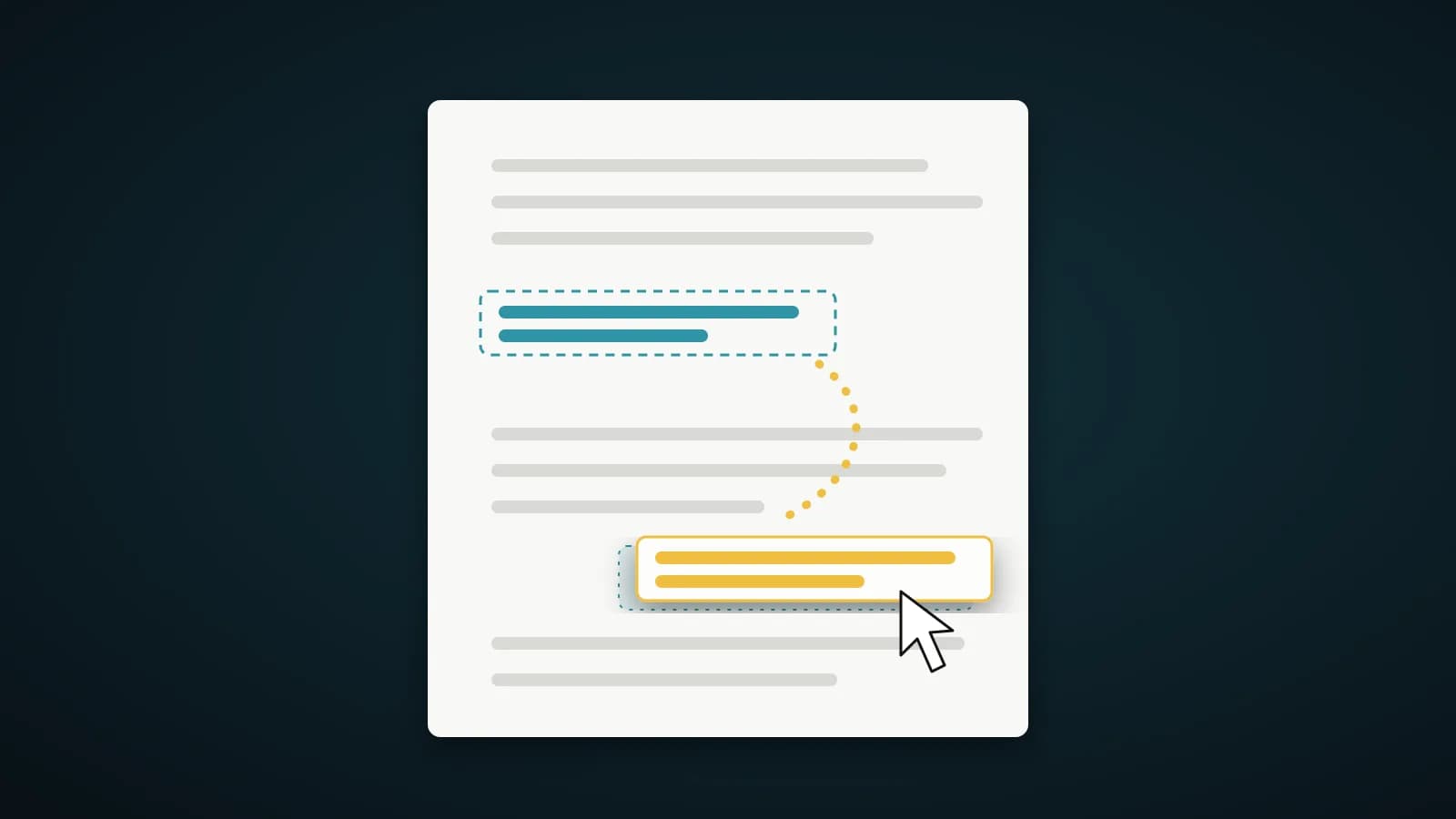
- Arraste qualquer bloco de texto para a nova posição.
- Baixe o PDF.
Enquanto você arrasta, o texto se encaixa nas bordas esquerda, direita, superior e inferior do texto ao redor, e fica alinhado sem esforço. Segure Alt para arrastar livremente, sem encaixe.
Mover vários textos de uma vez
- Shift+clique adiciona ou remove blocos da seleção, e Ctrl+A seleciona tudo da página.
- Ao arrastar um bloco selecionado, o grupo inteiro se move junto. Ele para quando algum bloco chega à borda da página, mantendo a disposição do grupo.
- As setas movem 1 pixel, e Shift + seta move 10.
Mover texto para outra página
- Selecione o texto e pressione Ctrl+X (ou clique em Recortar).
- Abra a outra página.
- Pressione Ctrl+V (ou clique em Colar aqui).
O texto aparece na nova página nas mesmas coordenadas que tinha, o que mantém colunas e margens alinhadas. Copiar funciona do mesmo jeito, mas cola uma nova cópia e deixa o original onde estava.
O texto antigo some de verdade
Ao mover o texto, o original é removido do conteúdo da página no arquivo salvo, e não escondido sob uma caixa branca. Ao pesquisar ou selecionar no PDF exportado, o texto só aparece na nova posição.
Verifique sobreposições
Se o texto movido cair sobre outro texto, ele recebe um marcador âmbar, e o resultado do download informa quantos blocos se sobrepõem. Mova-o para um espaço livre ou clique em Redefinir posição para devolvê-lo. Redefinir tudo restaura todos os blocos da página, e Ctrl+Z desfaz o último movimento.
Limites importantes
- Texto desenhado como formas em vez de caracteres reais, ou com fontes incorporadas incomuns, não pode ser selecionado. Se for um documento escaneado, use antes o botão de OCR.
- O texto movido é colocado como um bloco próprio. Ele não se reorganiza como um parágrafo de editor de texto.
Perguntas frequentes
Meu PDF é enviado para mover o texto?
Não. Mover, recortar, colar e salvar acontecem no seu navegador.
A fonte e o tamanho continuam iguais?
Sim. O bloco mantém fonte, tamanho e cor ao ser movido.
Posso mover texto para outra página?
Sim. Recorte, abra a outra página e cole. O texto é removido da primeira página e desenhado na segunda.
Resumo
Escolha Mover texto, arraste o bloco (ou recorte e cole para outra página), confira os marcadores âmbar e baixe. O resultado é um PDF com as palavras no lugar certo e nada sobrando no lugar antigo.