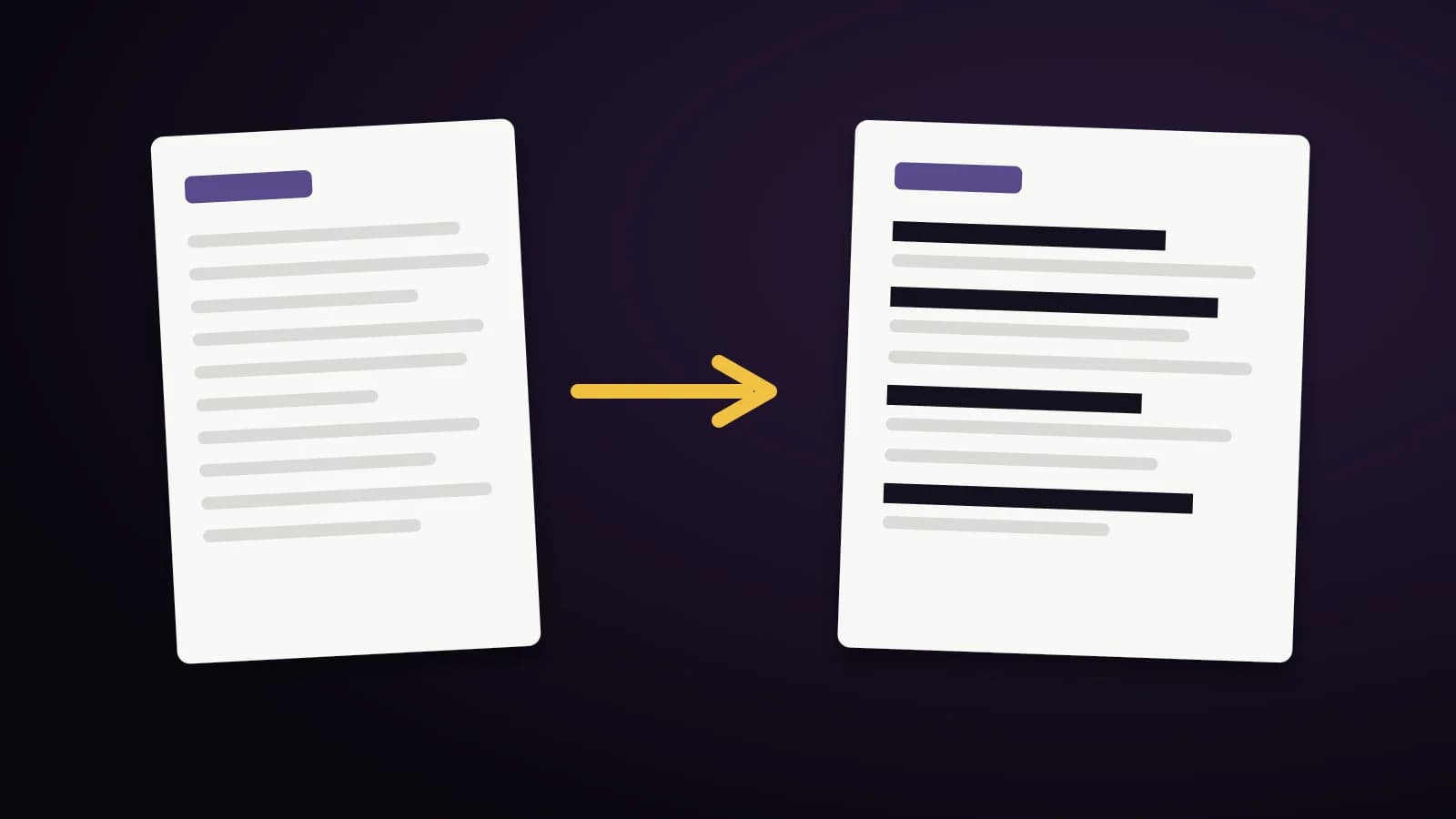
Antes de enviar um extrato bancário a um locador, um agente de crédito ou um consulado, normalmente é preciso esconder números de conta, um PAN ou um número Aadhaar. Muita gente desenha um retângulo preto sobre o texto e envia o arquivo. Isso não é tarjar: o texto continua dentro do PDF e qualquer pessoa pode selecioná-lo, copiá-lo ou pesquisá-lo.
Este guia mostra como remover dados sensíveis do próprio arquivo e como provar que sumiram.
Por que uma caixa preta não basta
Um PDF guarda texto e gráficos em camadas separadas. Um retângulo desenhado por cima só esconde o texto visualmente. Abra o arquivo em qualquer leitor, pressione Ctrl+A e os números escondidos aparecem. Tarjar de verdade apaga os caracteres do conteúdo da página.
Como tarjar com o Editar PDF
- Abra o Editar PDF e escolha o extrato. Se tiver senha, digite-a; ela fica no seu navegador.
- Clique em Redact. Marque os tipos de dado a procurar: PAN, Aadhaar, números de conta, IFSC, celulares e e-mails. Você também pode incluir uma palavra ou padrão seu.
- Revise a lista de ocorrências. Números que não passam na soma de verificação são sinalizados como possíveis falsos positivos, e você pode desmarcar qualquer ocorrência.
- Escolha uma caixa preta (ou nenhuma), mantenha marcada a remoção de autor e criador, e aplique.
- Leia o resultado da verificação. O arquivo salvo é lido de novo e a ferramenta informa se ainda é possível encontrar algum texto tarjado.
Tudo acontece no navegador, então o extrato nunca é enviado.
O que conferir antes de compartilhar
- Teste Ctrl+F com o número removido. Não deve achar nada.
- Selecione a área com o mouse e cole no bloco de notas. Deve vir vazio.
- Veja os avisos. Texto em fontes incomuns ou imagens cobertas só em parte são indicados para você tratar manualmente.
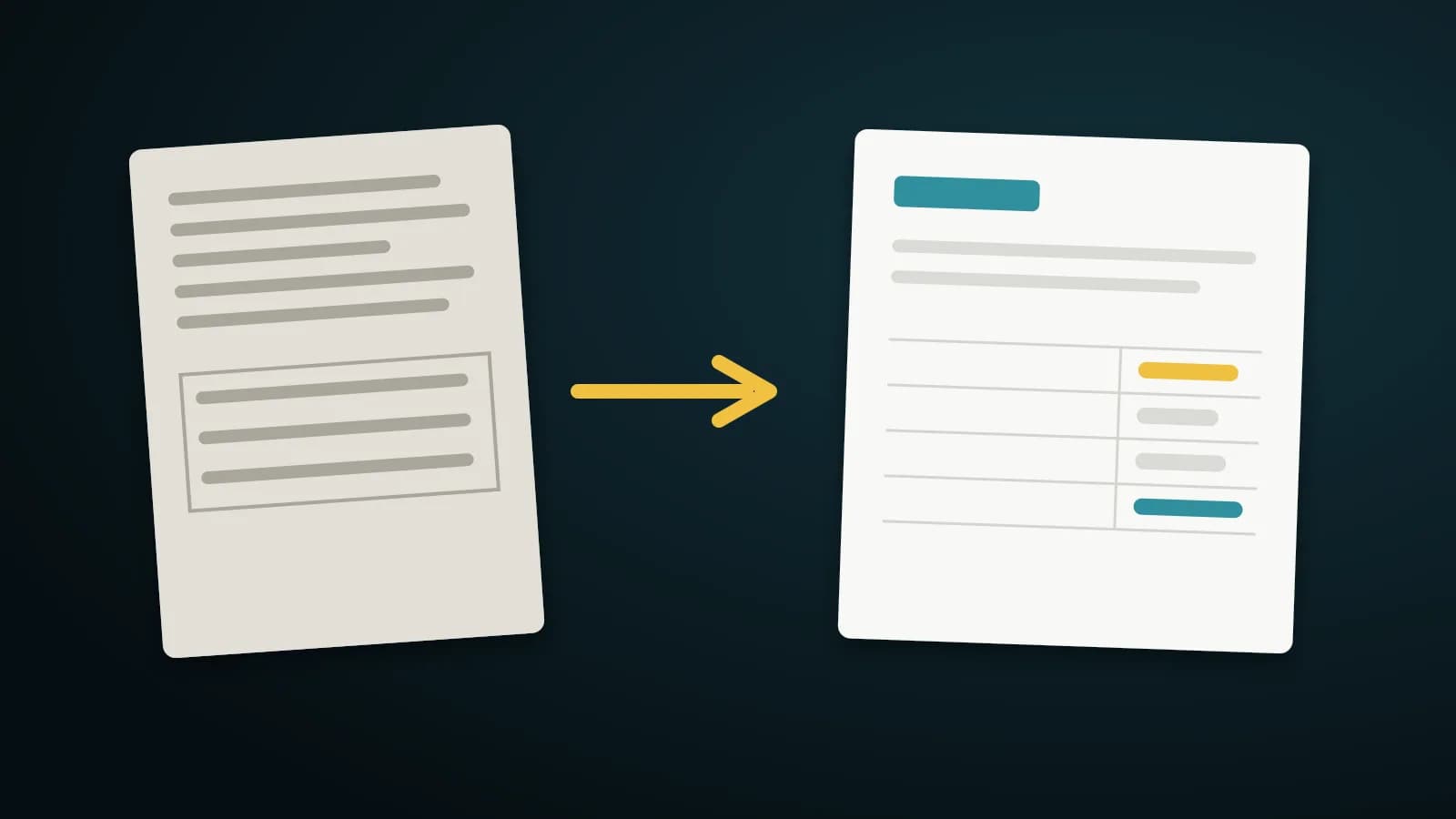
- Um extrato digitalizado não tem texto para apagar: use primeiro Scan to text e depois tarje.
O que a ferramenta encontra automaticamente
Os padrões integrados cobrem PAN, Aadhaar, GSTIN, códigos IFSC, números de celular, e-mails, números de cartão e números de conta de 9 a 18 dígitos. Você também pode adicionar sua própria palavra ou padrão, como um nome ou uma referência.
O padrão de número de conta corresponde a qualquer sequência de 9 a 18 dígitos, então também pode pegar uma referência de transação ou um valor longo. Revise a lista de ocorrências e desmarque o que quiser manter.
Tarje primeiro, compacte ou proteja depois
Siga esta ordem: tarje, confira o resultado e só então compacte ou proteja com senha o arquivo final. Uma senha só limita quem pode abrir o PDF. Ela não remove nada, então um extrato protegido mas não tarjado ainda contém todos os números depois de aberto.
Compartilhe a cópia tarjada e mantenha o original em privado. A tarja apaga o texto no novo arquivo, então ali não dá para desfazer. O original continua intacto no seu dispositivo.
Perguntas frequentes
Também remove o autor e o nome do programa?
Sim, se a opção de remover autor e criador estiver marcada. Título, autor, produtor e metadados embutidos são apagados.
O texto tarjado pode ser recuperado depois?
Não pela camada de texto: os caracteres são apagados do conteúdo da página e o arquivo salvo é relido para confirmar. Imagens só parcialmente cobertas são indicadas porque seus pixels podem permanecer.
Meu extrato é enviado?
Não. Procurar, remover e verificar acontece no seu navegador.
Existe um limite de tamanho?
O editor abre arquivos de até 200 MB. Acima de 50 MB ou 300 páginas ele avisa que abrir e salvar pode ser lento. Para um extrato muito grande, divida-o em partes e tarje cada uma.
Resumo
Cobrir não é apagar. Use tarja real, confira com busca e cópia e remova os metadados antes de compartilhar um extrato.