Sie benötigen keinen schweren Flachbettscanner, um professionell wirkende PDF-Dokumente zu erstellen. Eine Smartphone-Kamera und wenige Minuten Zeit genügen, um Quittungen, handschriftlich unterzeichnete Formulare, Bescheinigungen oder Notizen in eine saubere, einheitliche Datei zu verwandeln, die Sie direkt per E-Mail versenden oder bei Ämtern und Behörden einreichen können.
Der Unterschied zwischen einem schief abfotografierten Zettel und einem Dokument, das wie professionell eingescannt wirkt, liegt in wenigen einfachen Handgriffen bei der Aufnahme und Vorbereitung. Nachfolgend finden Sie den vollständigen Ablauf.
Schritt 1: Das Dokument optimal fotografieren
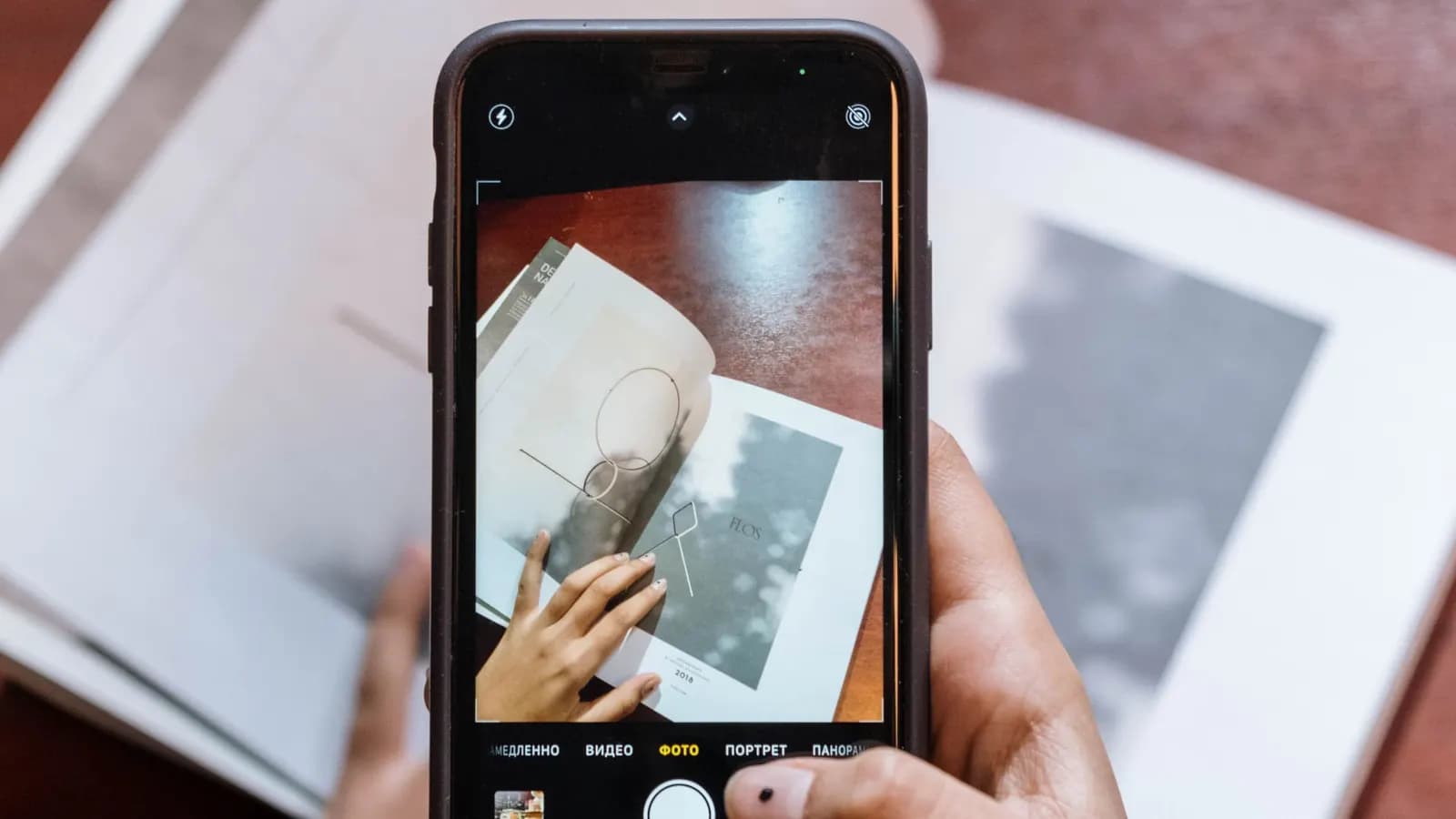
Die spätere Lesbarkeit Ihres PDFs entscheidet sich bereits bei der Aufnahme – noch bevor Sie ein Konvertierungsprogramm öffnen:
- Helles, gleichmäßiges Tageslicht nutzen: Fotografieren Sie am besten in der Nähe eines Fensters. Vermeiden Sie den Blitz des Smartphones, da dieser auf Papier unschöne Blendflecke erzeugt.
- Schattenwurf verhindern: Ihre Hand und das Smartphone werfen schnell störende Schatten auf die Vorlage. Positionieren Sie sich leicht seitlich zum Lichteinfall.
- Das Smartphone parallel zum Papier halten: Schräge Aufnahmewinkel verzerren das Dokument trapezförmig und machen die Schrift im oberen Bereich kleiner und unschärfer.
- Einen kontrastreichen Untergrund wählen: Platzieren Sie weiße Blätter auf einer dunklen Holzplatte oder Tischunterlage. Das erleichtert das anschließende Freistellen der Ränder ungemein.
- Das Bildfeld ausfüllen: Gehen Sie so nah an das Blatt heran, dass es den Bildschirm weitgehend ausfüllt und nur ein schmaler Rand sichtbar bleibt.
- Fokuspunkt auf die Schrift setzen: Tippen Sie auf das Display, um den Fokus exakt auf die kleinste Schriftpartie zu legen, bevor Sie auslösen.
- Das Papier glätten: Streichen Sie Eselsohren und Knicke glatt, damit Randtexte nicht verzerrt werden.
Viele moderne Smartphones verfügen zudem über integrierte Scan-Funktionen (z. B. in der Notizen-App unter iOS oder in Google Drive auf Android-Geräten), welche Papierkanten automatisch erfassen.
Schritt 2: Kanten zuschneiden und Ausrichtung korrigieren
Ablenkende Tischplatten und Kaffeetassen im Bild wirken unprofessionell und treiben die Dateigröße unnötig in die Höhe:
- Nutzen Sie Bild zuschneiden, um das Foto exakt auf die Außenkanten des Dokuments zu beschneiden. Der Modus Freies Format erlaubt millimetergenaue Anpassungen an jeder Kante.
- Verwenden Sie Bild drehen für quer oder auf dem Kopf stehende Aufnahmen.
Diese Korrektur dauert pro Seite nur wenige Sekunden und verbessert das Erscheinungsbild des fertigen PDFs maßgeblich.
Schritt 3: Die Einzelfotos zu einem PDF zusammenfügen
Öffnen Sie das Werkzeug Bild in PDF umwandeln (oder JPG in PDF, falls ausschließlich JPG-Dateien vorliegen):
- Fotos hinzufügen: Ziehen Sie sämtliche Bilddateien gemeinsam in das Werkzeugfenster.
- Reihenfolge festlegen: Ordnen Sie die Miniaturansichten so an, wie die Seiten im fertigen Dokument erscheinen sollen.
- Seitenformat bestimmen:
- A4 (der Standard im deutschsprachigen Raum und weltweit) oder Letter (US-Format), wenn das Dokument ausgedruckt oder eingereicht werden soll.
- An Bild anpassen, wenn jede Seite exakt die Pixelabmessungen des Originalfotos ohne weiße Zusatzränder übernehmen soll.
- Ausrichtung und Ränder konfigurieren: Die Automatische Ausrichtung erkennt Hoch- oder Querformate seitenweise. Ein dezenter Seitenrand sorgt für ein authentisches Scan-Erscheinungsbild.
- PDF generieren und herunterladen.
Die Erstellung erfolgt vollständig lokal in Ihrem Webbrowser – vertrauliche Unterlagen wie Ausweise oder Gehaltsabrechnungen verlassen zu keinem Zeitpunkt Ihr Gerät.
Schritt 4: Dateigröße prüfen und bei Bedarf komprimieren
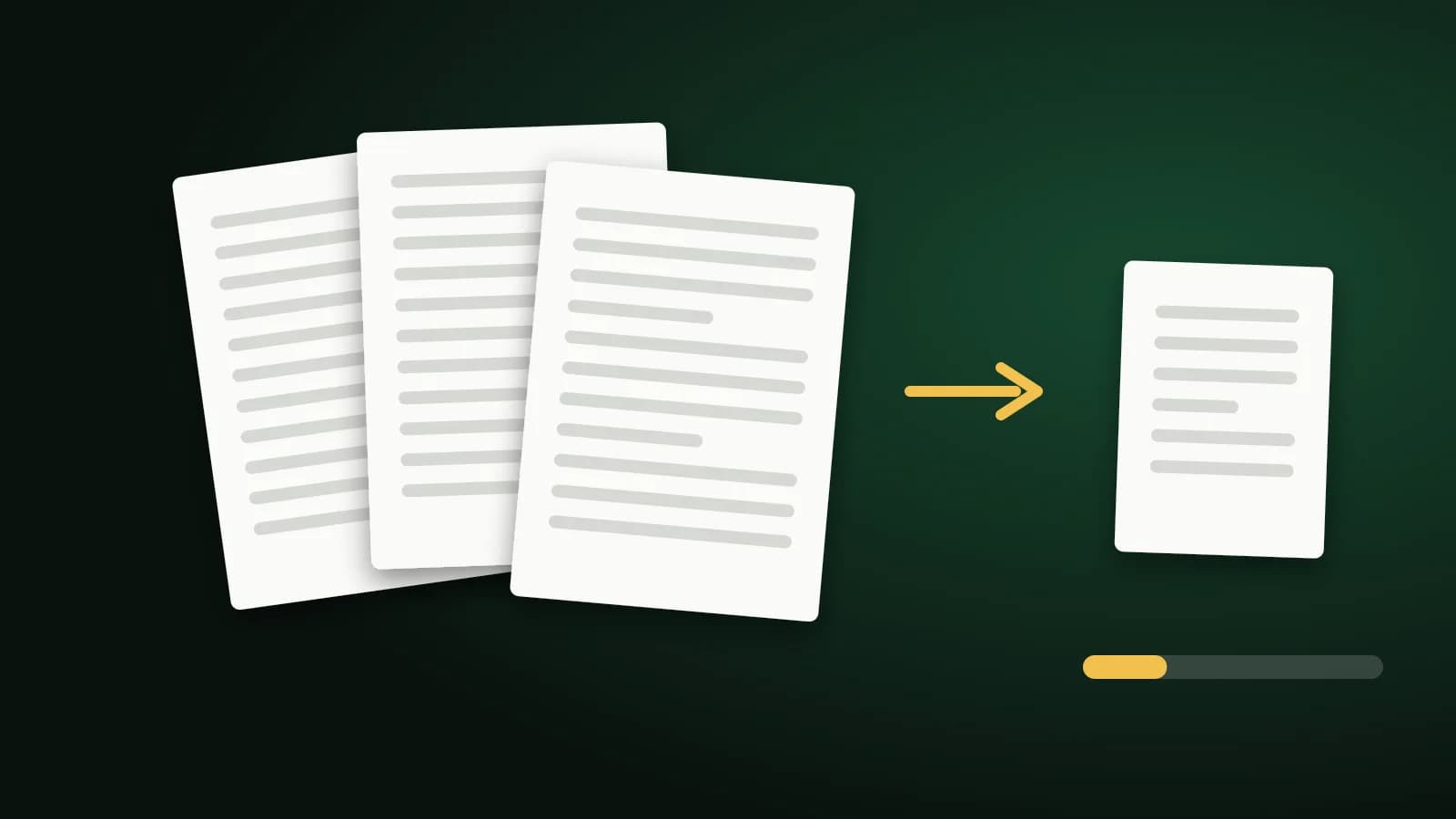
Unkomprimierte Smartphone-Fotos weisen sehr hohe Auflösungen auf. Zehn bis fünfzehn hochauflösende Fotos können leicht ein PDF von 30 bis 50 MB erzeugen – zu groß für viele E-Mail-Postfächer oder Upload-Portale.
- Komprimieren Sie das fertige PDF mit PDF komprimieren. Abfotografierte Papiere lassen sich hervorragend reduzieren; die Stufe Empfohlen oder Extrem sorgt für drastisch kleinere Dateien bei gestochen scharf bleibender Schrift.
- Oder skalieren Sie die Fotos vorab mit Bild skalieren. Für eine gut lesbare A4-Darstellung genügt eine Kantenlänge von 1.600 bis 2.000 Pixeln völlig.
Detaillierte Grenzwerte für E-Mail-Provider finden Sie in unserem Ratgeber PDF für E-Mail verkleinern.
Schritt 5: Aussagekräftige Dateinamen vergeben
Ein durchdachter Dateiname spart Ihnen und dem Empfänger zeitraubendes Suchen. Vergleichen Sie ein kryptisches IMG_9482.pdf mit 2026-10-Belege-Reisekosten.pdf. Die Datumsangabe nach dem Schema Jahr-Monat-Tag hält Ihre Ordner automatisch chronologisch sortiert.
Typische Anwendungsfälle
- Reisekosten- und Spesenabrechnungen: Belege sofort fotografieren, am Monatsende zu einem Gesamt-PDF verbinden und mit PDF zusammenfügen an das Erstattungsformular anhängen.
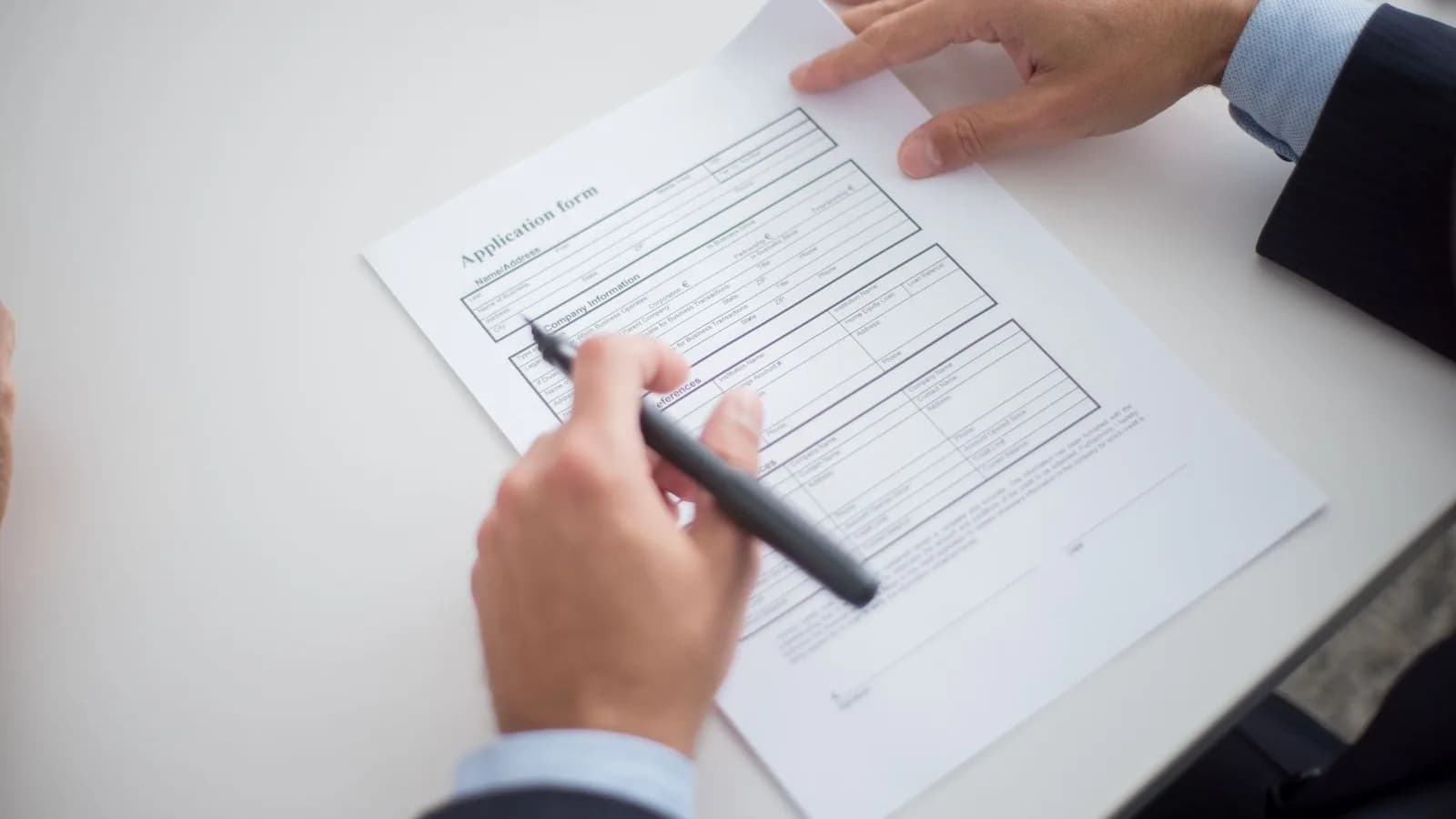
- Unterschriebene Verträge und Anträge: Ausdrucken, per Hand unterschreiben, abfotografieren und als PDF zurücksenden – die ideale Lösung ohne Scanner.
- Mitschriften, Whiteboards und Protokolle: Tafelanschriften oder Konferenznotizen als kompakte PDF-Übersicht an Kollegen weiterleiten.
- Wohnungsbewerbungen und Identitätsnachweise: Ausweiskopien oder Gehaltsnachweise sauber zuschneiden und vor dem Versand bei Bedarf mit Wasserzeichen hinzufügen versehen („Nur zur Wohnungsbewerbung Mustermann“), um einer missbräuchlichen Weitergabe vorzubeugen.
Texterkennung (OCR) für durchsuchbare Dokumente
Ein aus Fotos erstelltes PDF enthält Bilddaten, jedoch keinen echten Textkörper. Sie können Wörter daher nicht markieren oder mit Strg+F durchsuchen. Benötigen Sie diese Funktionalität, können Sie das Dokument nachträglich durch eine OCR-Texterkennung (z. B. via Google Docs) verarbeiten lassen. Eine gleichmäßige Ausleuchtung und scharfe Schrift sind die wichtigste Voraussetzung für eine fehlerfreie Texterkennung.
Häufig gestellte Fragen
Kann ich Bilder unterschiedlicher Formate (JPG, PNG, WebP) mischen?
Ja, Bild in PDF umwandeln verarbeitet gängige Bildformate flexibel und kombiniert diese in einem einzigen PDF-Dokument.
Wie binde ich HEIC-Fotos vom iPhone ein?
Wandeln Sie die HEIC-Dateien zunächst mit unserem kostenlosen Konverter HEIC in JPG um und fügen Sie diese anschließend dem PDF hinzu. Weitere Hintergründe finden Sie im Artikel HEIC in JPG umwandeln.
Welche Auflösung ist für einen sauberen Papierausdruck erforderlich?
Für einen hochwertigen Ausdruck empfiehlt sich eine Auflösung von 200 bis 300 DPI (Dots per Inch). Für ein DIN-A4-Blatt entspricht dies etwa 1.650 × 2.340 Pixeln. Moderne Smartphone-Sensoren übertreffen diesen Wert mühelos.
Fazit
Gutes Licht bei der Aufnahme, sauberer Zuschnitt der Ränder, standardisiertes A4-Format und eine abschließende leichte Kompression: Mehr braucht es nicht, um mit dem Smartphone Dokumente zu digitalisieren, die jedem Tischscanner in nichts nachstehen.