No necesitas tener un escáner tradicional de sobremesa para generar documentos PDF profesionales. La cámara de un teléfono móvil y unos pocos minutos son suficientes para transformar recibos de gastos, contratos firmados, formularios impresos o apuntes manuscritos en un único archivo ordenado, listo para enviar por correo electrónico o adjuntar en trámites oficiales.
La diferencia entre un PDF descuidado que parece una foto arrugada y uno que luce como un documento escaneado formal reside en unos hábitos muy sencillos de captura y preparación. A continuación te presentamos el método completo paso a paso.
Paso 1: Toma una buena fotografía inicial
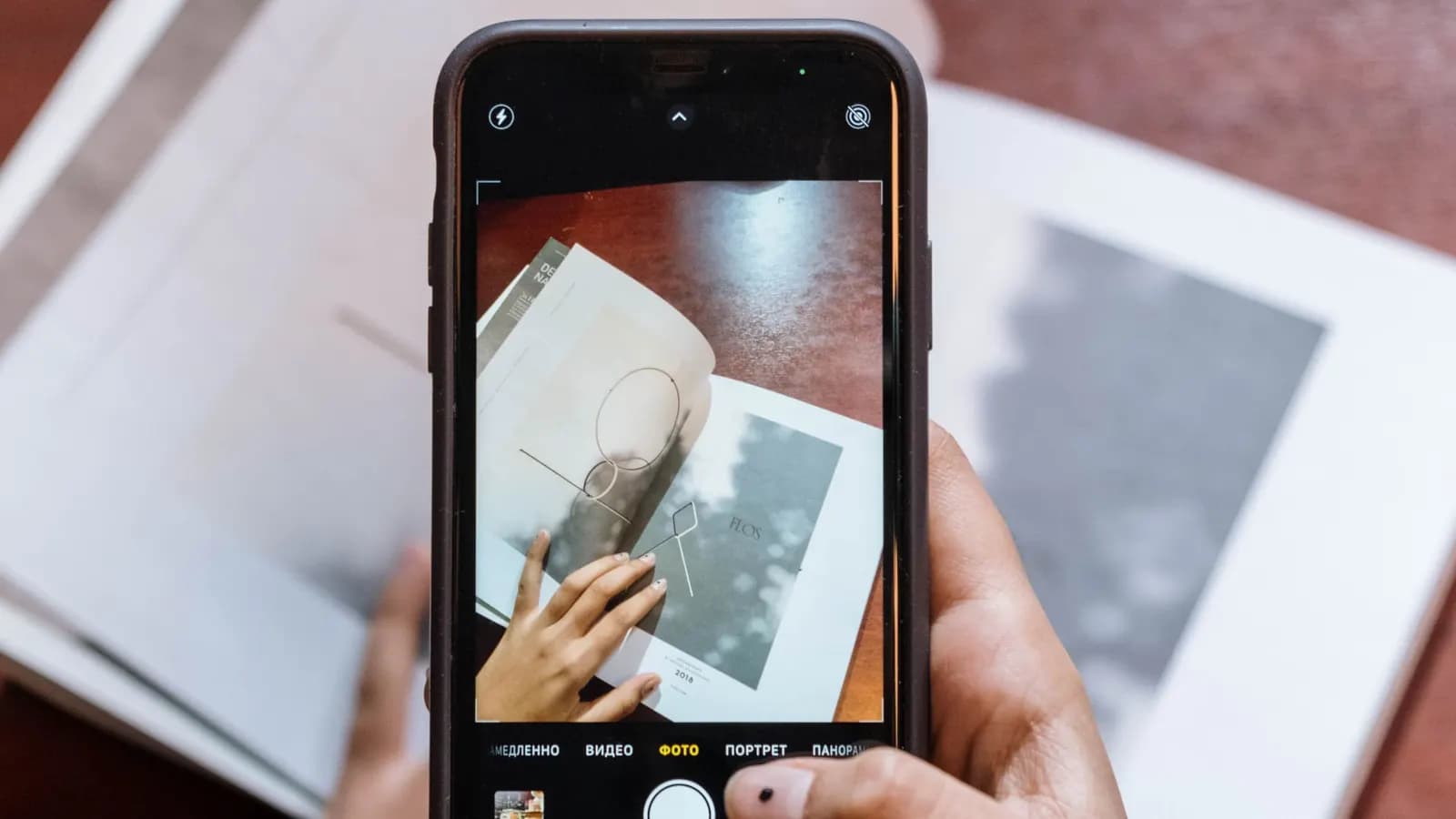
La calidad visual final de tu PDF se decide en el momento del disparo, antes de abrir cualquier programa:
- Iluminación natural y uniforme: sitúate cerca de una ventana con luz diurna difusa. Evita el flash del teléfono, ya que produce brillos molestos y zonas quemadas en papeles satinados.
- Evita proyectar sombras: tu propia mano y el teléfono pueden tapar la luz sobre el documento. Colócate ligeramente a un lado de la fuente luminosa.
- Mantén el móvil en paralelo a la hoja: inclinar el dispositivo produce un efecto de perspectiva trapezoidal que deforma las líneas y reduce el tamaño de las letras del extremo superior.
- Usa un fondo con contraste: coloca una hoja blanca sobre una mesa de madera oscura o una superficie de color. Esto facilita enormemente el recorte posterior.
- Llena el encuadre: encuadra el documento aprovechando toda la pantalla, dejando únicamente un pequeño margen de seguridad alrededor.
- Enfoca antes de disparar: toca la pantalla sobre las letras más pequeñas para asegurar un enfoque nítido antes de pulsar el disparador.
- Alisa el papel: aplana las esquinas dobladas o arrugas marcadas para que el texto de los márgenes no quede distorsionado.
Si tu teléfono cuenta con función de escaneo integrada (en la app Notas de iPhone o en Google Drive en Android), puedes aprovecharla para detectar los bordes de la página automáticamente.
Paso 2: Recorta bordes y corrige la orientación
Los fondos con mesas desordenadas aumentan el peso del archivo y transmiten una imagen poco profesional:
- Utiliza nuestra utilidad Recortar Imagen para ajustar el recorte exactamente a los límites del papel. El modo Forma libre te permite ajustar cada borde con precisión milimétrica.
- Aplica Rotar Imagen a cualquier fotografía que haya quedado invertida o en sentido horizontal.
Este paso toma apenas unos segundos por imagen y transforma por completo el aspecto del documento final.
Paso 3: Combina las imágenes en un único archivo PDF
Accede a la herramienta Imagen a PDF (o JPG a PDF si todas tus imágenes son archivos JPG):
- Añade todas las fotografías arrastrándolas al navegador al mismo tiempo.
- Ordena las páginas: el orden de las miniaturas en pantalla determinará el orden correlativo de las hojas dentro del PDF.
- Elige el tamaño de página:
- A4 (el estándar internacional habitual en España y Latinoamérica) o Carta/Letter (frecuente en EE. UU.) si el documento va a imprimirse o presentarse ante organismos oficiales.
- Ajustar a la imagen para que cada página adopte las dimensiones exactas de la fotografía sin dejar márgenes blancos.
- Configura la orientación y los márgenes: la orientación Automática detecta el formato vertical u horizontal de cada captura. Un margen pequeño proporciona el aspecto limpio de un escaneo de oficina.
- Genera el PDF y descárgalo.
El ensamblado se ejecuta en tu propio navegador, por lo que documentos personales o bancarios nunca viajan por internet.
Paso 4: Comprueba el peso y comprime si es necesario
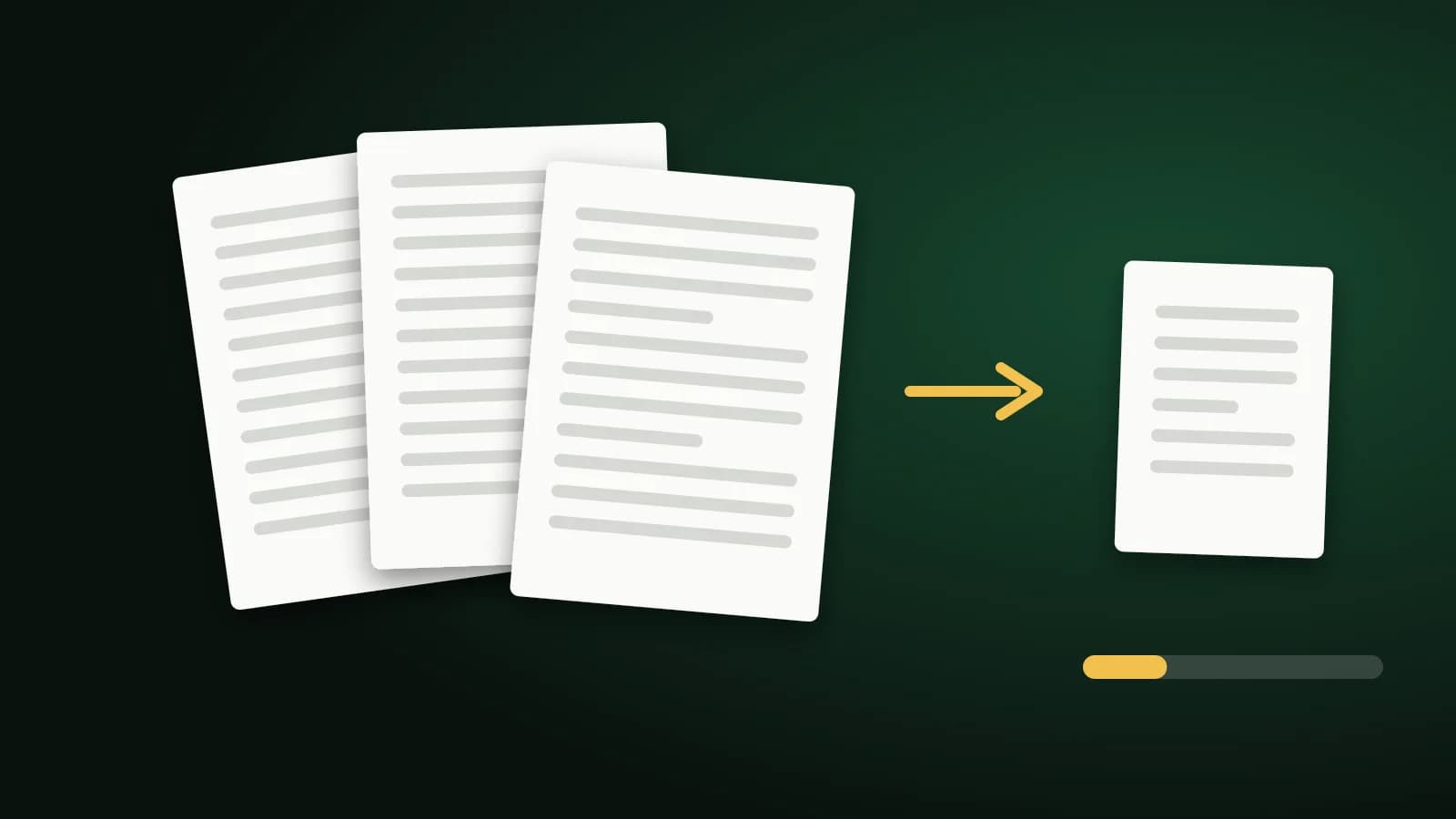
Las fotografías directas de cámara tienen una resolución muy elevada. Una docena de fotos de móvil puede generar un PDF de 30 o 40 MB, un tamaño inasumible para la mayoría de plataformas de correo electrónico o trámites telemáticos.
- Comprime el archivo generado con la herramienta Comprimir PDF. Los documentos escaneados se optimizan excepcionalmente bien; el nivel Recomendado o Extrema reduce el peso drásticamente conservando el texto perfectamente legible.
- O redimensiona las fotos antes de unirlas con Redimensionar Imagen. Para una página A4 nítida, una resolución de 1.600 a 2.000 píxeles en el lado largo es más que suficiente.
Consulta nuestra guía sobre cómo comprimir un PDF para enviar por correo si deseas conocer los límites de peso de Gmail, Outlook y otros servicios.
Paso 5: Asigna un nombre claro y descriptivo
Un nombre de archivo estructurado ahorra confusiones tanto al destinatario como a tu propio archivo personal. Compara un nombre automático como IMG_3921.pdf con 2026-10-Facturas-Gastos.pdf. Incluir la fecha en formato año-mes-día mantiene tus documentos perfectamente ordenados cronológicamente en cualquier carpeta.
Usos frecuentes de esta técnica
- Informes de gastos y facturas: fotografía los tickets a lo largo del mes, combínalos en un único PDF y únelo a tu hoja de liquidación con Unir PDFs.
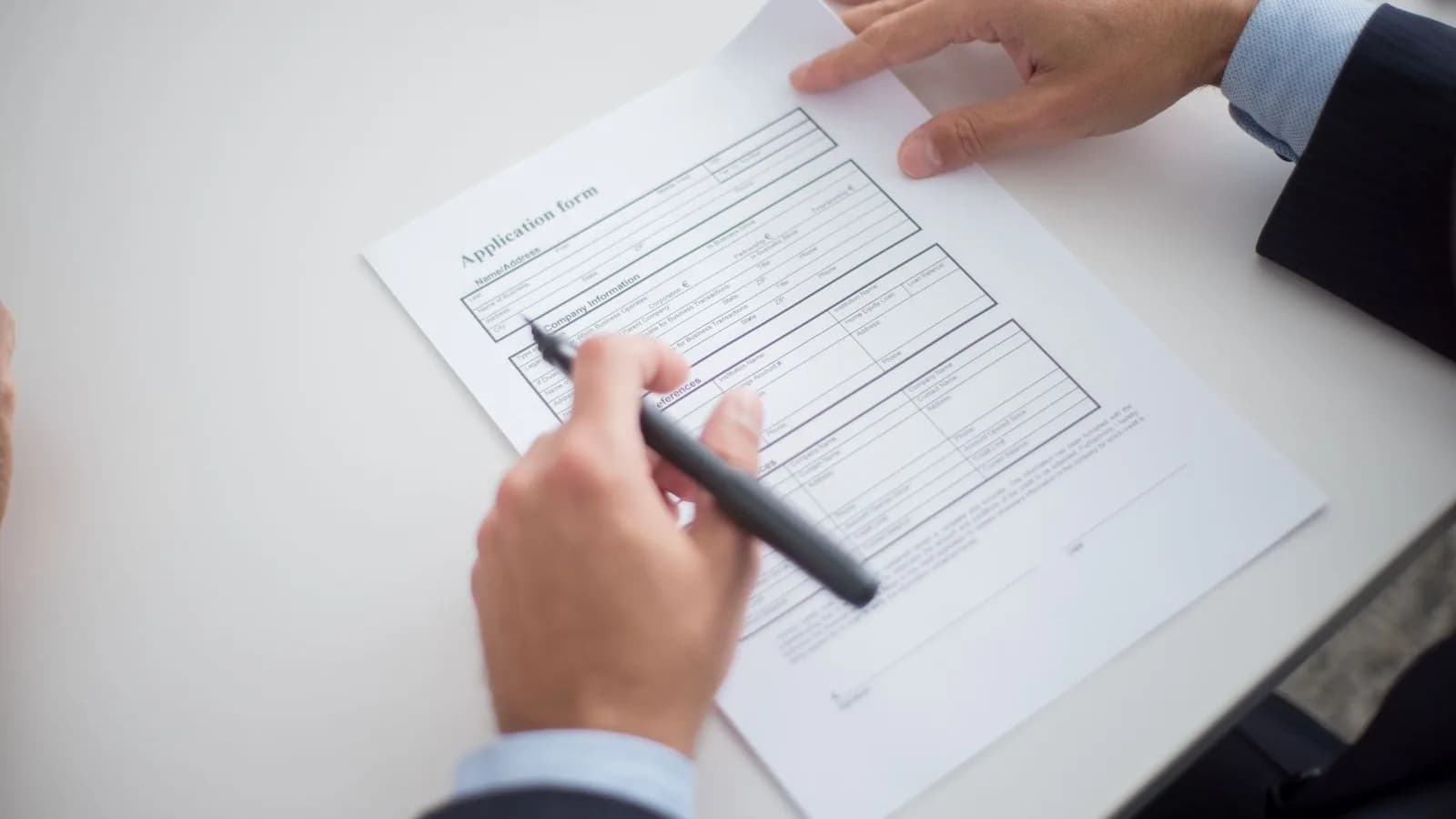
- Formularios firmados a mano: imprime el documento, fírmalo con bolígrafo, fotografíalo y conviértelo a PDF para enviarlo sin necesidad de escáner.
- Apuntes de clase o pizarras de reuniones: unifica notas manuscritas o diagramas de pizarra en un documento fácil de compartir con compañeros.
- Trámites de alquiler o solicitudes: cuando te soliciten copia de DNI/NIE o justificantes de domicilio, recorta bien las fotos y, si lo deseas, añade una marca de agua de seguridad ("Copia exclusiva para solicitud de alquiler") con Añadir marca de agua para prevenir su uso en otros contextos.
Reconocimiento óptico de caracteres (OCR)
Un PDF creado a partir de fotos contiene mapas de bits, no texto vectorial editable, lo que significa que no podrás seleccionar palabras ni buscar frases mediante Ctrl+F. Si necesitas hacer el documento buscable, puedes procesarlo posteriormente con una herramienta de OCR (como la opción de abrir PDF en Google Docs). Disparar fotos nítidas y bien iluminadas es el factor decisivo para que el OCR reconozca las letras sin errores.
Preguntas frecuentes
¿Puedo combinar imágenes en formatos variados (JPG, PNG y WebP)?
Sí. La herramienta Imagen a PDF acepta indistintamente archivos JPG, PNG y WebP, fusionándolos en un solo documento continuo.
¿Cómo incluyo fotos en formato HEIC de iPhone?
Conviértelas previamente a JPG con nuestra utilidad gratuita HEIC a JPG y luego incorpóralas al generador de PDF. Puedes consultar nuestra guía HEIC vs JPG para conocer más sobre este formato.
¿Qué resolución se necesita para que el PDF se imprima con nitidez?
Para una impresión de buena calidad, se recomiendan entre 200 y 300 píxeles por pulgada (DPI). Para un folio A4 estándar, esto equivale aproximadamente a 1.650 × 2.340 píxeles. Las cámaras de cualquier teléfono actual superan esta resolución con holgura.
Conclusión
Disparar con buena luz natural, recortar los bordes sobrantes, ordenar las páginas en tamaño estándar y aplicar una compresión final ligera: eso es todo lo que necesitas para obtener un PDF con calidad de escáner profesional desde la comodidad de tu teléfono.