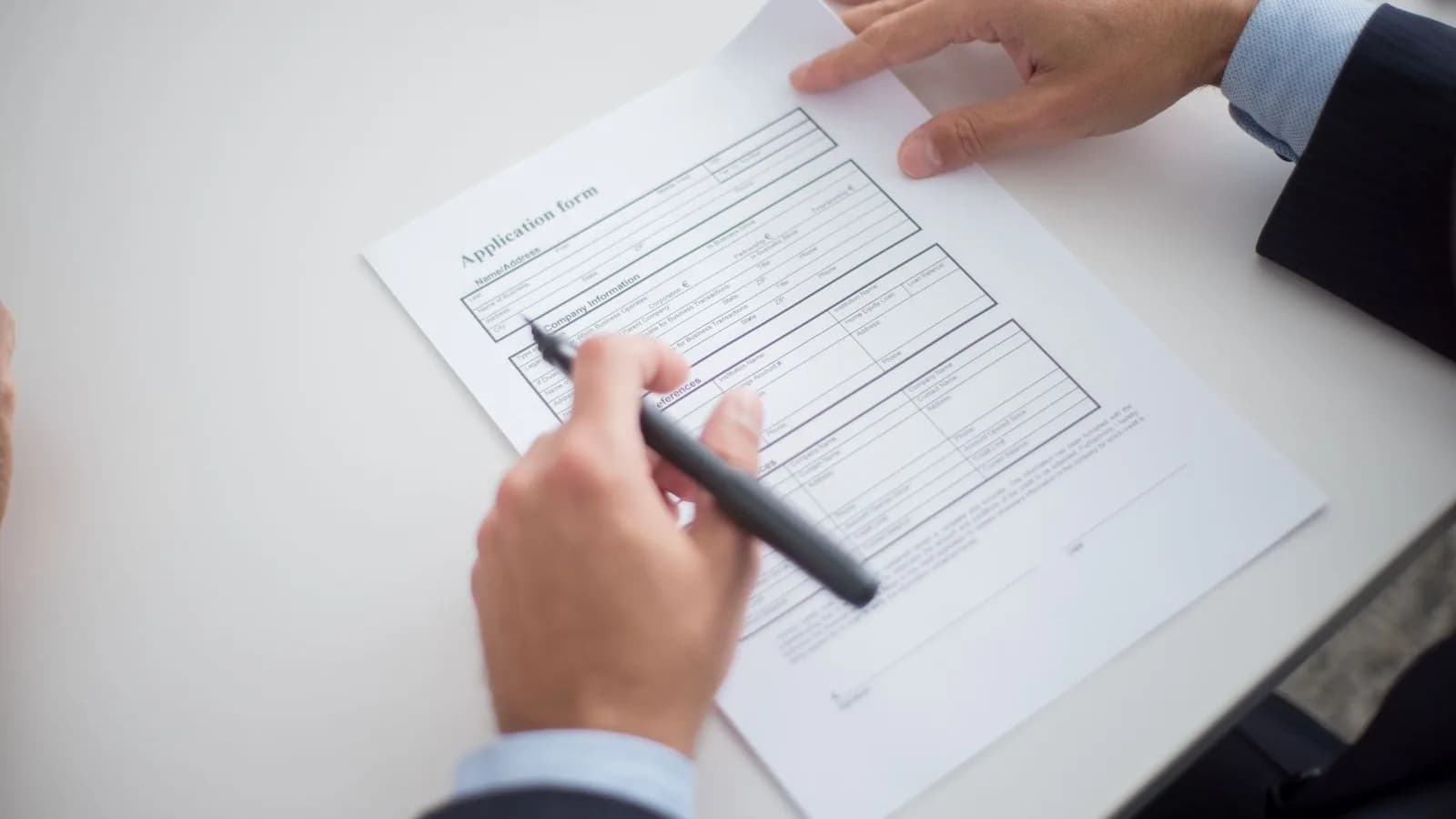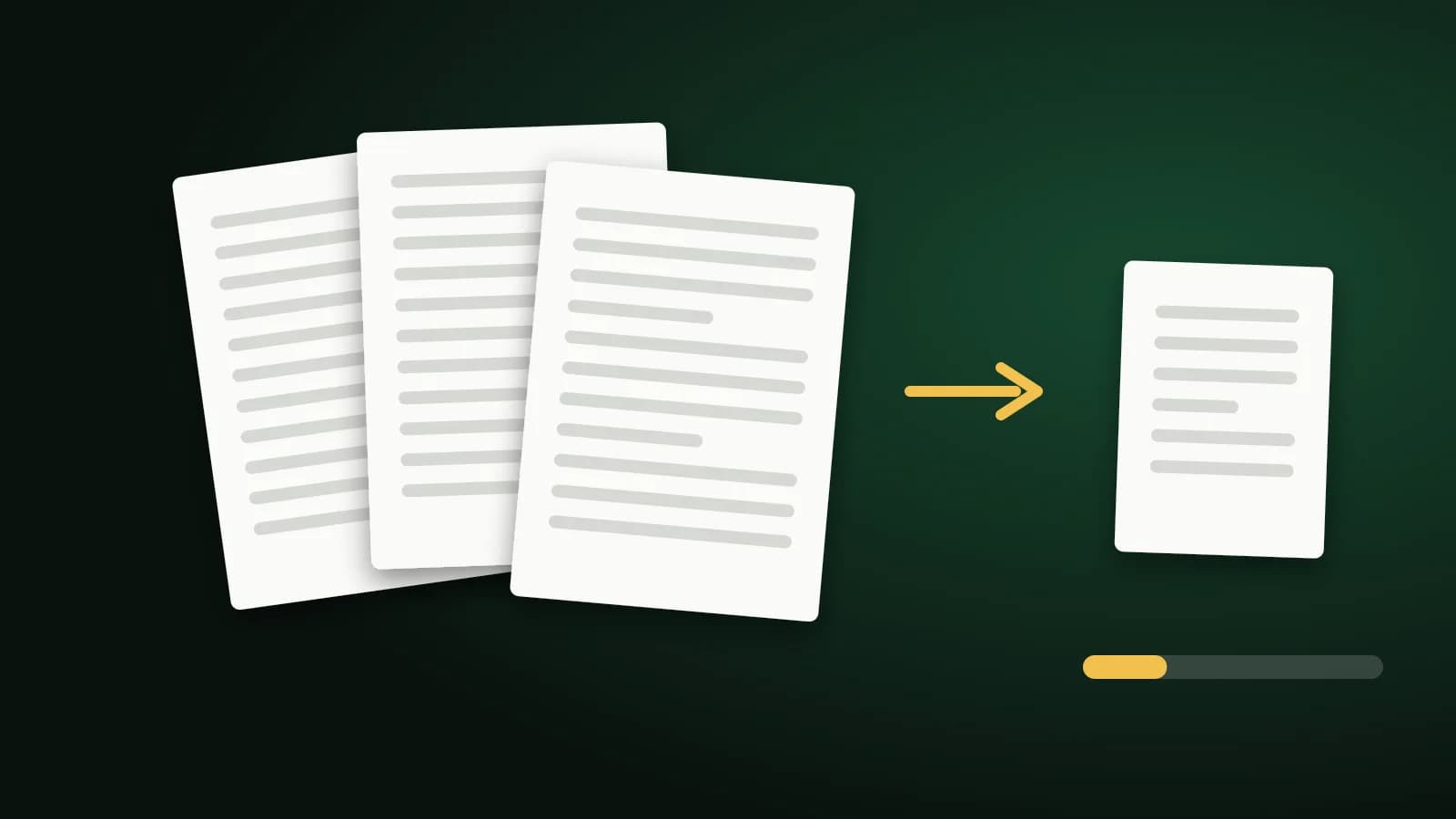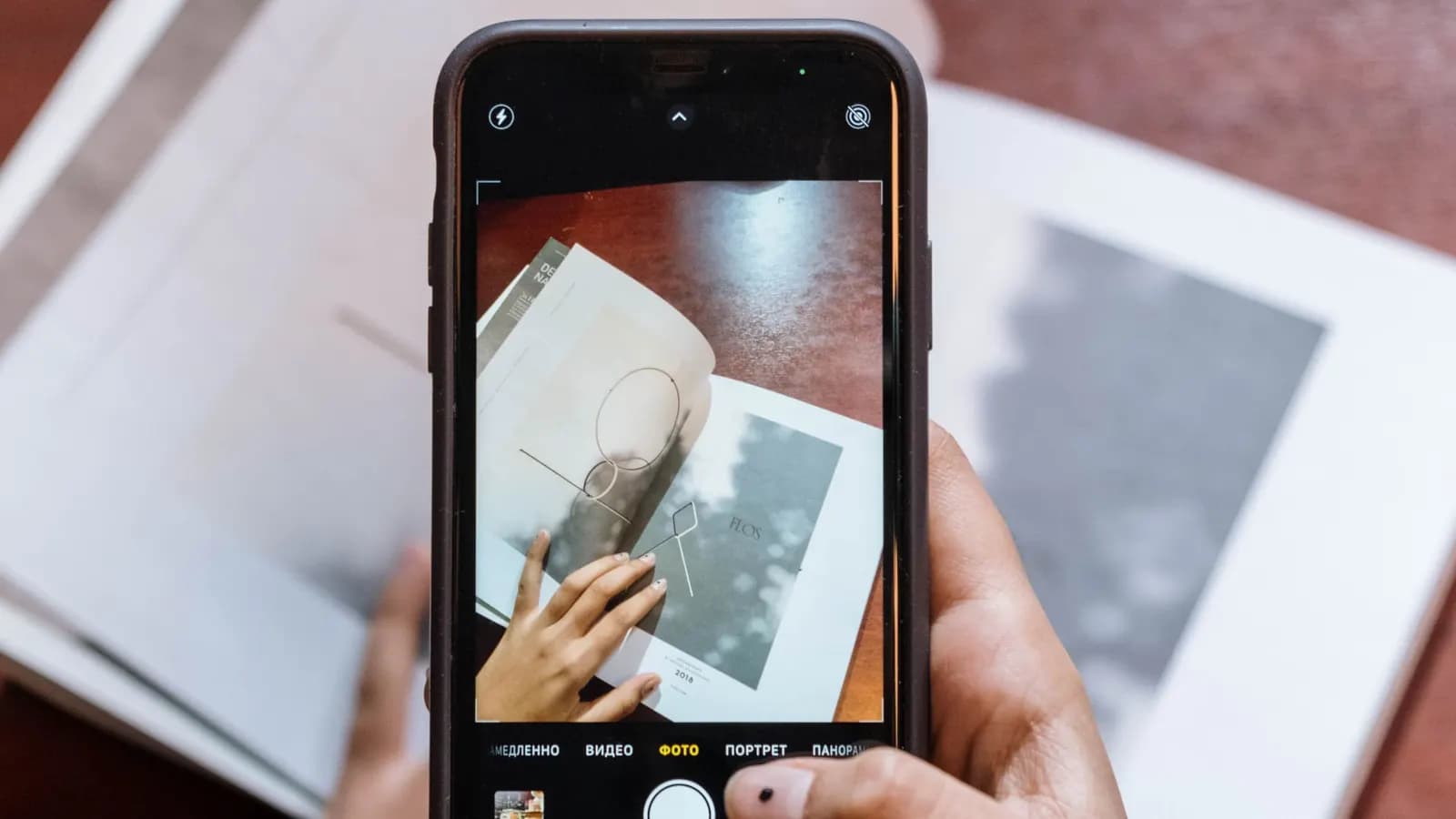
Você não precisa de um scanner de mesa para criar documentos em PDF com apresentação profissional. A câmera de um celular e poucos minutos são mais que suficientes para transformar recibos de despesas, contratos assinados, comprovantes de residência ou folhas de anotações em um único arquivo ordenado e pronto para envio por e-mail ou upload em cadastros.
A diferença entre um arquivo com cara de foto amassada e um PDF que se parece com uma digitalização impecável depende apenas de alguns hábitos simples durante a captura e preparação. Veja abaixo o passo a passo completo.
Passo 1: Como tirar uma boa foto do documento
A qualidade do seu PDF é definida antes mesmo de abrir qualquer programa no computador ou celular:
- Iluminação uniforme e abundante: a luz natural vinda de uma janela é a melhor opção. Evite usar o flash do celular, pois ele gera reflexos brancos e pontos cegos em papéis brilhantes.
- Cuidado com sombras indesejadas: a sua mão e o próprio aparelho bloqueiam a luz facilmente. Posicione-se um pouco de lado em relação à fonte de claridade.
- Mantenha o celular paralelo ao papel: tirar a foto em ângulo distorce a folha em formato de trapézio e reduz a nitidez das palavras na parte superior.
- Use um fundo contrastante: apoie uma folha branca sobre uma mesa de madeira escura ou superfície colorida. Isso ajuda muito a recortar as bordas depois.
- Preencha o enquadramento: aproxime a câmera para que o documento ocupe quase toda a tela, deixando apenas uma pequena borda de margem.
- Foque no texto antes de disparar: toque na tela sobre as letras menores e aguarde o foco travar com nitidez.
- Alise o papel amassado: desdobre cantos dobrados para que as margens do texto não fiquem distorcidas.
Se o seu smartphone possui recurso de scanner integrado (no aplicativo Notas do iPhone ou no Google Drive do Android), você também pode usá-lo para recortar as bordas automaticamente.
Passo 2: Corte as sobras e corrija a rotação
Fundos cheios de objetos sobre a mesa deixam o documento amador e acrescentam megabytes desnecessários:
- Use a ferramenta Cortar Imagem para aparar a foto exatamente nos limites do papel. O modo Forma livre permite ajustar cada canto com total precisão.
- Use Girar Imagem para qualquer imagem que tenha sido capturada de lado ou de cabeça para baixo.
Esse processo leva poucos segundos e valoriza muito o resultado final do documento.
Passo 3: Combine as fotos em um único arquivo PDF
Acesse a ferramenta Imagem para PDF (ou JPG para PDF se todos os seus arquivos forem imagens JPG):
- Adicione as fotos: arraste todas as imagens juntas para a área da ferramenta.
- Organize a sequência: a ordem das miniaturas na tela será a ordem exata das páginas do arquivo final.
- Selecione o tamanho da folha:
- A4 (padrão oficial utilizado em todo o Brasil e na maioria dos países) ou Carta (usado nos EUA).
- Ajustar à imagem para que cada página tenha exatamente as proporções da foto, sem bordas brancas laterais.
- Configure margens e orientação: a orientação Automática detecta páginas verticais ou horizontais individualmente. Uma margem estreita confere o visual clássico de documento digitalizado.
- Gere o PDF e faça o download.
Todo o processo acontece diretamente no navegador do seu dispositivo. Seus documentos pessoais e comprovantes não saem do seu aparelho.
Passo 4: Verifique o tamanho do arquivo e reduza se necessário
Fotos tiradas pelo celular possuem resolução muito alta. Um conjunto de dez ou doze fotos pode facilmente gerar um arquivo de 35 a 45 MB, ultrapassando os limites da maioria dos servidores de e-mail e portais de upload.
- Comprima o PDF gerado com a ferramenta Comprimir PDF. Documentos fotográficos comprimem muito bem; os níveis Recomendado ou Extrema reduzem o tamanho drasticamente preservando a leitura perfeitamente nítida.
- Ou redimensione as imagens antes com Redimensionar Imagem. Para uma página A4 nítida na tela, uma resolução entre 1.600 e 2.000 pixels no lado maior é mais que suficiente.
Confira nosso guia sobre como comprimir PDF para enviar por e-mail para entender os limites de envio do Gmail, Outlook e servidores corporativos.
Passo 5: Use um nome de arquivo claro
Um nome de arquivo descritivo poupa tempo para quem recebe e mantém suas pastas organizadas no computador. Compare um nome genérico como IMG_2081.pdf com 2026-10-Recibos-Reembolso.pdf. Adicionar a data no padrão ano-mês-dia garante que os documentos fiquem ordenados cronologicamente em qualquer pasta.
Situações práticas de uso
- Relatórios de despesas e reembolsos: fotografe as notas fiscais ao longo do mês, junte tudo em um único PDF e depois anexe ao formulário da empresa usando Juntar PDFs.
- Formulários assinados à mão: imprima, assine com caneta, tire a foto e converta em PDF para devolver por e-mail sem precisar de aparelho de scanner.
- Cadernos e quadros de reunião: transforme fotos de lousas ou anotações de aula em um arquivo prático de compartilhar com a equipe ou colegas.
- Comprovantes para aluguel ou cadastro: ao enviar cópias de RG, CNH ou contas de luz, recorte bem as imagens e, se desejar, adicione uma marca d'água de proteção ("Cópia para cadastro imobiliário") com Adicionar marca d'água para prevenir uso indevido.
Tornando o texto pesquisável (OCR)
Um PDF criado a partir de fotografias armazena imagens do texto, e não caracteres editáveis. Isso significa que não é possível selecionar palavras ou fazer buscas por texto (Ctrl+F). Caso precise dessa funcionalidade, passe o PDF por uma ferramenta com OCR (Reconhecimento Óptico de Caracteres), como o Google Docs. Fotos nítidas e com boa iluminação garantem o melhor resultado de leitura automatizada.
Perguntas frequentes
Posso misturar fotos em JPG, PNG e WebP no mesmo documento?
Sim. A ferramenta Imagem para PDF aceita formatos variados de imagem e une todos em um único arquivo PDF contínuo.
Como converter fotos HEIC do iPhone para incluir no PDF?
Converta as fotos para JPG antes usando nossa ferramenta gratuita HEIC para JPG e depois envie para o criador de PDF. Leia também nosso guia Fotos HEIC do iPhone.
Qual resolução é necessária para o PDF ser impresso com nitidez?
Para uma boa impressão no papel, recomenda-se entre 200 e 300 DPI (pontos por polegada). Em uma folha A4, isso equivale a aproximadamente 1.650 × 2.340 pixels. Qualquer celular moderno supera com folga essa quantidade de pixels.
Resumo
Fotografe com boa luz natural, corte as sobras de mesa, organize as páginas no tamanho A4 correto e reduza o peso final se necessário. São passos rápidos que garantem um documento PDF digitalizado com aparência profissional, sem precisar de scanner.